Jak s Grokem schvalovat fotky z firemního Halloweenu
Požádali jsme Groka, aby prošel dvanáct fotek z firemního Halloweenu. Schválit měl jen ty, na kterých není vidět alkohol ani žádné logo. Šest fotek schválil, zbylých šest nechal v Pártošce čekat na schválení.
Ke schvalování fotek jsme použili plugin Pártošky v Groku. Ve stejném chatu jsme předtím založili akci a dostali QR kartičky k vytištění.
Fotky z večírku ve videu vznikly pomocí AI. Záznamy obrazovky zachycují skutečné založení akce a kontrolu fotek v Groku a Pártošce.
Nejdřív propojte Groka s Pártoškou
V Groku na počítači otevřete v postranní nabídce Plugins. Na záložce Connectors vyberte New Connector a potom Custom. Do názvu napište Partoska a vložte adresu serveru:
https://api.partoska.com/mcp/v1
Grok vás přesměruje k přihlášení do Pártošky. Než přístup potvrdíte, přečtěte si, o jaká oprávnění žádá. Připojení přes MCP mu umožní používat nástroje pro správu akcí a fotek ve vašem účtu.
Postup najdete ve videu níže i v návodu na propojení Groka s Pártoškou. Ten popisuje také přidání volitelného skillu.
Skill obsahuje pokyny, jak má Grok s Pártoškou pracovat. Pokud ho chcete přidat, stáhněte si archiv z návodu a v Groku otevřete Plugins → Skills → New Skill → Upload skill file. Nástroje můžete používat i bez skillu. Při vyhledávání akce v našem videu jsme ho už měli nainstalovaný.
Soukromá akce se schvalováním fotek
Pro firemní Halloween jsme zvolili poslední pátek v říjnu. Grokovi můžete napsat třeba tohle:
Groku, založíš nám na Pártošce firemní halloweenskou párty? Pojmenuj ji Firemní Halloween a nastav ji na poslední pátek v říjnu. Ať je soukromá a fotky vyžadují schválení.
Do zadání doplňte svůj termín i s rokem a časovým pásmem. Rovnou řekněte, dokdy mohou lidé přidávat fotky. Někdo si na ně vzpomene až druhý den, takže se hodí nechat nahrávání otevřené i dopoledne. Než rozešlete pozvánku, zkontrolujte termín, který Grok nastavil.
U soukromé akce se kolega po načtení QR kódu nejdřív přihlásí a požádá o přístup. Žádost najdete ve Správě hostů. Dokud ji neschválíte, nemůže nahrávat fotky ani prohlížet galerii, takže s vyřizováním žádostí počítejte už při příchodu hostů.
Pokud u akce zapnete i schvalování fotek, nové snímky se ostatním hostům nezobrazí hned. Nejdřív je musíte schválit vy nebo moderátor. Autor svoje fotky vidí i během čekání. U našeho firemního Halloweenu jsme zapnuli obě volby.
QR kartičky dostanete přímo do chatu
Jakmile máte akci založenou, pokračujte ve stejném chatu:
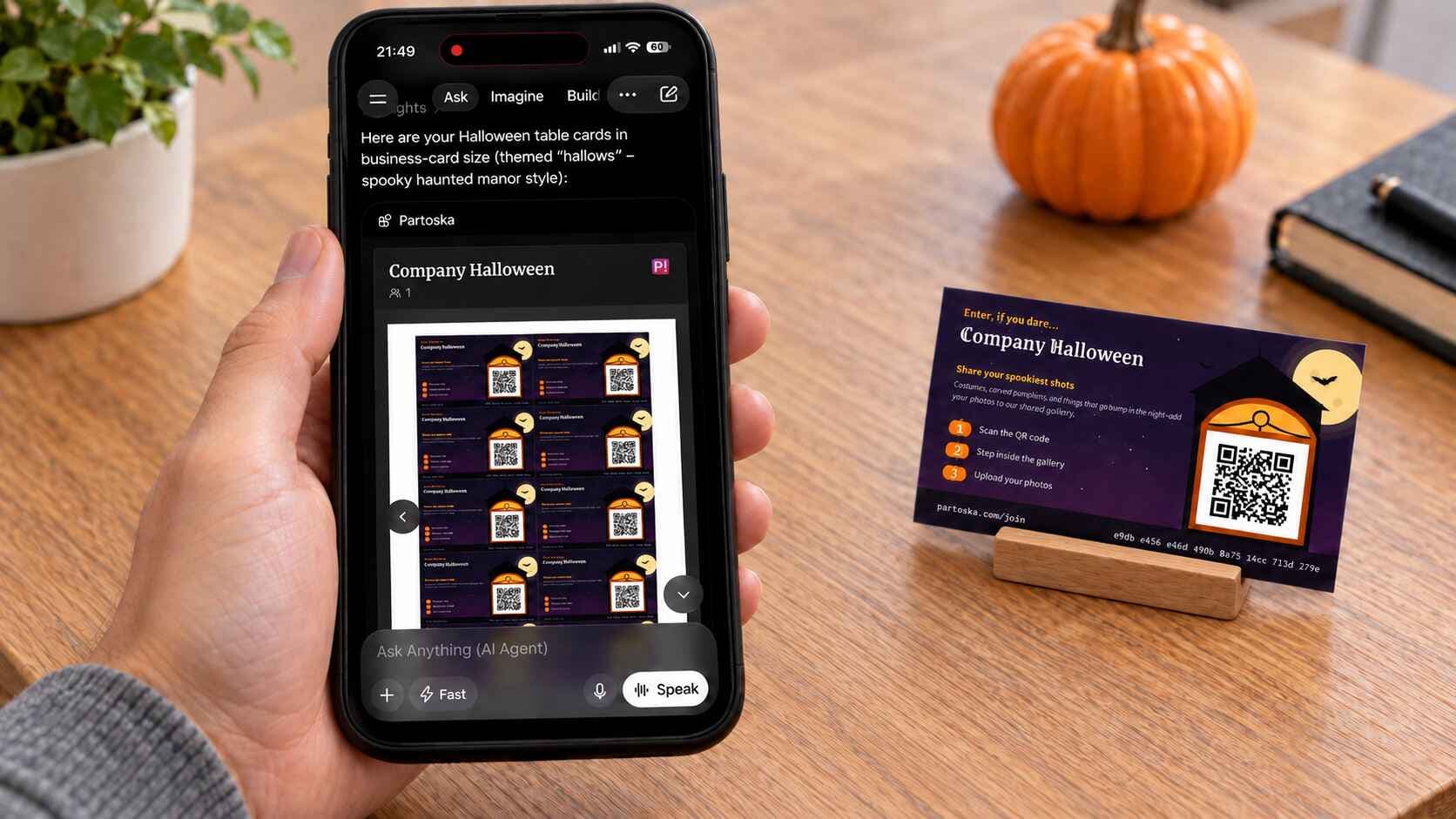
"Připravíš nám na stoly halloweenské kartičky s QR kódem? Prosím ve velikosti vizitky. Ukaž mi, jak budou vypadat, a pošli PDF k vytištění."
Grok nám kartičky ukázal přímo v konverzaci a přidal PDF ke stažení. Než vytisknete celou sadu, zkuste jednu kartičku. Načtěte vytištěný QR kód telefonem a ověřte, že vede na správnou akci.
Kartičky rozložte na stoly nebo k občerstvení. Po společném focení na ně kolegy upozorněte a požádejte je, ať přidají svoje snímky. Další rady k velikostem a umístění najdete v článku o QR kartičkách k vytištění.
Fotky nahrají přes prohlížeč v telefonu s Androidem nebo iOS, žádnou aplikaci instalovat nemusí. U soukromé akce ovšem nejdřív potřebují schválený přístup.
Pokud ještě řešíte místo a program, máme i tipy na pořádání halloweenské párty.
Řekněte Grokovi, co má na fotkách hledat
Po nahrání fotek můžete napsat:
Projdeš prosím všechny fotky čekající na schválení? V galerii nechceme alkohol ani loga. Otevři každou fotku a schval jen ty, na kterých není vidět ani jedno.
Alkohol a loga jsou konkrétní věci, které může na snímcích hledat. U pokynu "Vyber dobré fotky" není jasné, jestli máte na mysli kvalitu snímku, nebo to, co je na něm vidět.
Grok si musí každou fotku otevřít. Z názvů souborů nepozná, že na stole stojí lahev nebo má někdo na rukávu logo. Pokud některou fotku nemůže zobrazit, ať ji nechá čekat na schválení a napíše vám, o kterou jde.
Kontrolu jsme spustili zprávou po nahrání celé sady. Grok další fotky sám průběžně nekontroluje. Až přibudou nové, požádejte ho, aby je prošel také.
Šest fotek v galerii, šest čeká
Šest fotek Grok schválil a objevily se v galerii pro hosty. Dalších šest zůstalo čekat na schválení. Můžeme si je znovu prohlédnout a případně schválit sami. Pokud s některým rozhodnutím nesouhlasíme, můžeme schválení také odebrat.
Napoprvé zkuste pár fotek, které už znáte. Přidejte i některé, které byste sami nepustili do galerie, a porovnejte svoje rozhodnutí s Grokovým. Když se liší, budete vědět, co v zadání upřesnit.
Než fotky zveřejníte na firemním webu nebo sociálních sítích, projděte je ještě sami. Drobné logo může být částečně zakryté a podle samotné sklenice nemusíte poznat, co v ní kdo měl.
Nejdřív si to vyzkoušejte na malé akci
Se Startovacím balíčkem zdarma máte 25 MB na fotky a akce vyprší po sedmi dnech. Připojení i nahrávání si na něm můžete vyzkoušet s pár snímky. Pro firemní večírek se podívejte do ceníku na větší úložiště a delší dostupnost. Fotky, které si chcete nechat, si stáhněte ještě před vypršením akce.
Založte si akci zdarma na zkoušku
Časté otázky
Potřebují Groka i ostatní kolegové?
Nepotřebují. Otevřou pozvánku do Pártošky v prohlížeči telefonu, zatímco vy řešíte kontrolu fotek v chatu s Grokem. U soukromé akce se musí přihlásit a počkat, až jim povolíte přístup.
Je skill povinný?
Ne, nástroje máte k dispozici už po připojení Pártošky. Skill k nim přidává pokyny pro Groka, proto ve videonávodu ukazujeme i tento volitelný krok.
Můžu fotky schvalovat i ručně?
Ano, ve webové aplikaci Pártošky můžete schválit i fotky, které Grok nechal čekat. Stejně tak můžete dříve udělené schválení odebrat.
Co s fotkami, které přibudou později?
Pokud necháte schvalování zapnuté, budou čekat také. Až budete mít čas, požádejte Groka, aby prošel zbývající fotky, nebo je zkontrolujte sami v Pártošce. Každý autor svoje snímky vidí i během čekání.
Funguje to i na jiném firemním večírku?
Ano. Pro další večírek nebo teambuilding vyberte jiný motiv kartiček a Grokovi řekněte, co má na fotkách kontrolovat. Samotný postup není vázaný na Halloween.
Zpřístupní schválení fotky celou akci veřejnosti?
Ne. U soukromé akce uvidí schválenou fotku jen lidé, kterým jste povolili přístup. Schválením fotky nastavení přístupu nezměníte.