Partoska-Events auf einem Raspberry Pi sichern
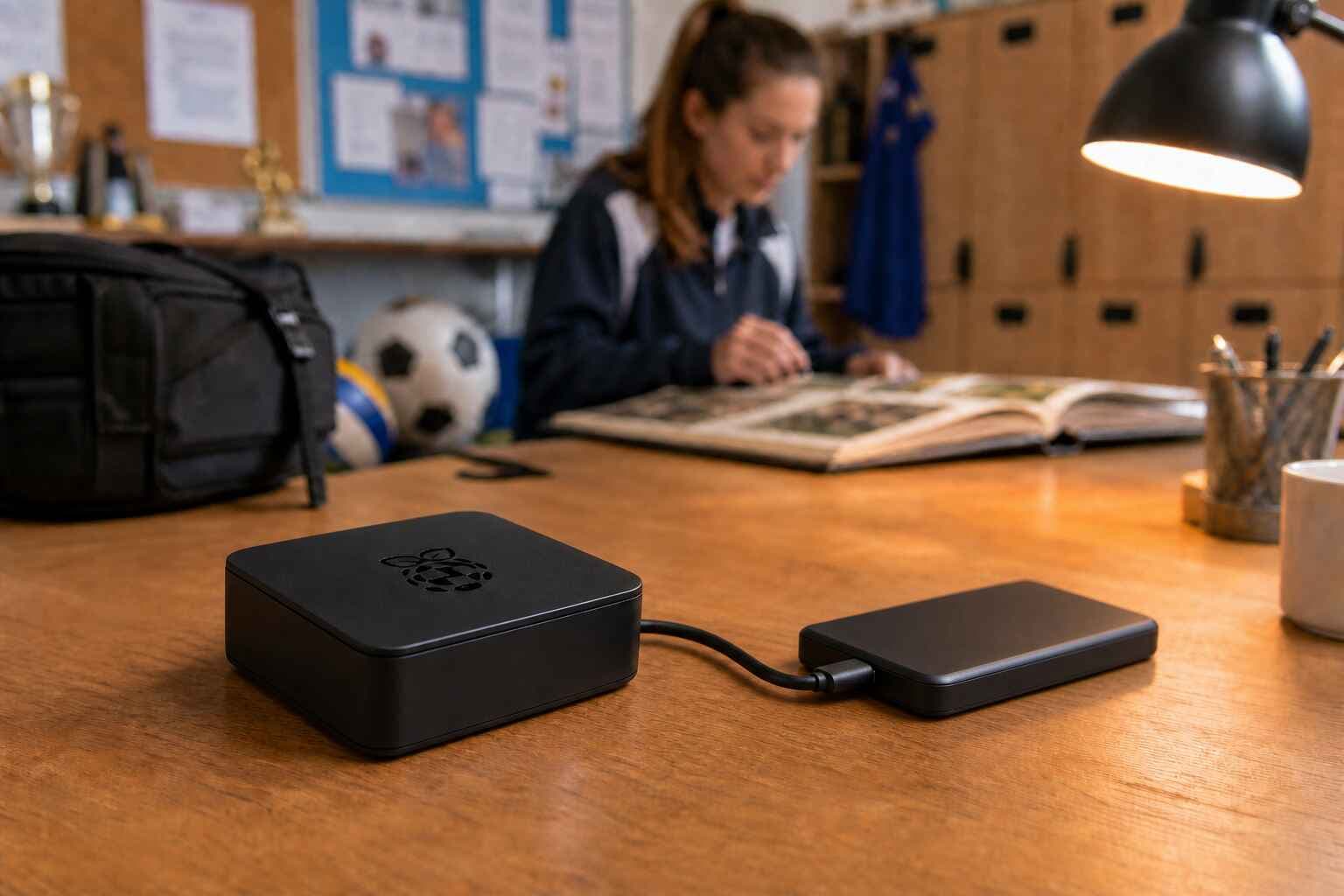
Angenommen, Ihr Verein richtet jeden Samstag ein Event aus. Die Gäste fügen Fotos in Partoska hinzu, aber niemand denkt daran, sie zu exportieren, bevor das nächste Event alle Aufmerksamkeit auf sich zieht. Ein Raspberry-Pi-Foto-Backup kann das still und leise lösen: Stellen Sie den Pi neben eine externe SSD, lassen Sie jede Nacht einen Befehl laufen und neue Fotos einsammeln, während Sie schlafen.
Die fertige Einrichtung hat eine klare Arbeitsteilung. Partoska sammelt über einen QR-Code Fotos von den Gästen. Der Raspberry Pi hält eine lokale Kopie auf einem Speicher, den Sie kontrollieren. Sobald eine Datei auf der externen Platte angekommen ist, entfernt eine spätere Löschung in Partoska diese lokale Kopie nicht.
Diese Anleitung beginnt mit einer leeren microSD-Karte. Sie behandelt die Installation von Raspberry Pi OS unter Windows, macOS und Linux, bereitet eine externe Platte vor, installiert p6a, schließt die OAuth-Anmeldung ab und richtet einen täglichen Cronjob ein.
Was Sie brauchen
Nutzen Sie einen Raspberry Pi, der ein 64-Bit-Betriebssystem unterstützt. Ein Pi 3, Pi 4, Pi 5 oder Zero 2 W hat genug Rechenleistung für diese Aufgabe; ein älteres 32-Bit-Modell kann den aktuellen offiziellen ARM64-Build von p6a nicht ausführen.
Außerdem brauchen Sie:
- Eine microSD-Karte. Raspberry Pi empfiehlt mindestens 16 GB für Raspberry Pi OS Lite, wobei eine 32-GB-Karte mehr Platz für Protokolle und Systemaktualisierungen lässt.
- Ein passendes Netzteil für den Pi.
- Eine externe SSD, Festplatte oder einen USB-Stick, groß genug für das Archiv.
- Einen microSD-Kartenleser für den Computer, der die Karte vorbereitet.
- Zugang über Ethernet oder WLAN.
Eine SSD ist die unproblematischste externe Platte. Manche tragbaren Festplatten ziehen mehr Strom, als ein USB-Anschluss des Raspberry Pi zuverlässig liefern kann; trennt sich eine Platte unter Last, nutzen Sie einen aktiven USB-Hub oder eine Platte mit eigener Stromversorgung.
Raspberry Pi OS auf die microSD-Karte schreiben
Der alte Name „Raspbian“ taucht in Anleitungen immer noch auf, aber das aktuelle Betriebssystem heißt Raspberry Pi OS. Nutzen Sie den Raspberry Pi Imager, statt die Karte von Hand zu formatieren. Der Imager löscht das ausgewählte Gerät, schreibt die Partitionen und überprüft das Ergebnis im selben Ablauf.
Installieren Sie den Raspberry Pi Imager auf dem Computer mit Ihrem Kartenleser:
- Unter Windows laden Sie den Windows-Installer von der Raspberry-Pi-Softwareseite herunter und führen ihn aus.
- Unter macOS laden Sie den macOS-Installer herunter und öffnen ihn wie gewohnt.
- Unter Linux laden Sie den offiziellen x86_64-Build herunter. Unter Debian und Ubuntu lässt er sich auch mit
sudo apt install rpi-imagerinstallieren, sofern die Distribution das Paket bereitstellt.
Die Imager-Bildschirme sind auf allen drei Systemen gleich:
- Wählen Sie Ihr Raspberry-Pi-Modell aus.
- Wählen Sie Raspberry Pi OS Lite (64-bit). Eine Desktop-Umgebung bringt einem Gerät nichts, das neben einer Festplatte steht und über SSH bedient wird.
- Wählen Sie die microSD-Karte als Speichergerät aus.
- Öffnen Sie die Betriebssystemanpassung, bevor Sie das Image schreiben.
Legen Sie einen Hostnamen wie partoska-backup fest, erstellen Sie Benutzernamen und Passwort, konfigurieren Sie WLAN, falls Sie kein Ethernet nutzen, und wählen Sie die richtige Zeitzone. Aktivieren Sie unter „Services“ SSH. Eine Authentifizierung per öffentlichem Schlüssel ist vorzuziehen, wenn Sie bereits SSH-Schlüssel nutzen; für die erste Einrichtung in einem vertrauenswürdigen Heimnetz ist die Passwortauthentifizierung in Ordnung.
Prüfen Sie die Speicherauswahl noch einmal, bevor Sie auf „Write“ drücken. Der Imager löscht sie. Zuvor nicht benötigte USB-Platten abzuziehen ist eine billige Art, die falsche Auswahl zu vermeiden.
Lassen Sie den Imager seine Überprüfung abschließen, werfen Sie die Karte aus, stecken Sie sie in den Raspberry Pi und schließen Sie die externe Platte an. Schalten Sie den Pi ein und geben Sie ihm ein bis zwei Minuten, um dem Netzwerk beizutreten.
Per SSH verbinden und den Pi aktualisieren
Verbinden Sie sich vom Terminal unter macOS oder Linux oder von PowerShell unter Windows mit dem Benutzernamen, den Sie im Imager angelegt haben:
ssh your-user@partoska-backup.local
Löst sich die .local-Adresse nicht auf, suchen Sie die IP-Adresse des Pi in Ihrem Router und nutzen Sie stattdessen diese:
ssh your-user@192.168.1.50
Aktualisieren Sie Raspberry Pi OS, bevor Sie irgendetwas anderes installieren:
sudo apt update
sudo apt full-upgrade -y
sudo reboot
Verbinden Sie sich nach dem Neustart erneut und bestätigen Sie dann, dass das Betriebssystem 64-Bit ist:
uname -m
Erwartet wird aarch64. Steht dort armv7l, läuft auf dem Pi ein 32-Bit-Image; schreiben Sie die Karte mit Raspberry Pi OS Lite (64-bit) neu, bevor Sie fortfahren.
Die externe Platte vorbereiten
Ein zuverlässiges Raspberry-Pi-Backup auf eine externe Platte beginnt mit einem festen Einhängepunkt. Schließen Sie die Platte an und listen Sie die verfügbaren Speichergeräte auf:
lsblk -o NAME,SIZE,FSTYPE,LABEL,UUID,MOUNTPOINTS,MODEL
Nutzen Sie Größe, Modell und Bezeichnung, um die externe Partition zu identifizieren. Die folgenden Beispiele verwenden /dev/sda1, aber Ihr Pi nennt sie vielleicht /dev/sdb1 oder anders. Die microSD-Karte erscheint meist als /dev/mmcblk0; formatieren Sie sie nicht.
Enthält die externe Platte bereits Dateien, die Sie behalten möchten, überspringen Sie den Formatierungsbefehl. Kopieren Sie diese Dateien an einen sicheren Ort, bevor Sie das Dateisystem ändern.
Für eine Platte, die dauerhaft am Pi bleibt, ist ext4 die sinnvolle Wahl:
sudo mkfs.ext4 -L PARTOSKA /dev/sda1
Dieser Befehl löscht die ausgewählte Partition. Prüfen Sie lsblk erneut, bevor Sie ihn ausführen. Wenn Sie die Platte abziehen und direkt unter Windows oder macOS lesen möchten, formatieren Sie sie stattdessen als exFAT:
sudo apt install -y exfatprogs
sudo mkfs.exfat -n PARTOSKA /dev/sda1
Auch der exFAT-Formatierungsbefehl löscht die Partition.
Legen Sie einen festen Einhängepunkt an und ermitteln Sie die UUID der Partition:
sudo mkdir -p /mnt/partoska
sudo blkid /dev/sda1
Sichern Sie die Dateisystemtabelle, bevor Sie sie bearbeiten:
sudo cp /etc/fstab /etc/fstab.before-partoska
sudo nano /etc/fstab
Fügen Sie am Ende eine Zeile hinzu und ersetzen Sie die Beispiel-UUID durch den von blkid ausgegebenen Wert:
UUID=12345678-1234-1234-1234-123456789abc /mnt/partoska ext4 defaults,nofail,x-systemd.device-timeout=10 0 2
Für exFAT ändern Sie den Dateisystemtyp auf exfat und setzen uid und gid auf die von id -u und id -g ausgegebenen Zahlen (üblicherweise 1000 für den ersten Benutzer):
UUID=1234-ABCD /mnt/partoska exfat defaults,nofail,x-systemd.device-timeout=10,uid=1000,gid=1000,umask=0022 0 0
Drücken Sie in Nano Ctrl+O zum Speichern und dann Enter, um den Dateinamen zu bestätigen. Mit Ctrl+X schließen Sie den Editor. Nano zeigt diese Kürzel als ^O und ^X an; das Dach steht für die Ctrl-Taste.
Hängen Sie alles ein, was in der Datei deklariert ist, und bestätigen Sie, dass das erwartete Gerät vorhanden ist:
sudo mount -a
findmnt /mnt/partoska
Eine erfolgreiche findmnt-Prüfung sieht ungefähr so aus:
TARGET          SOURCE    FSTYPE OPTIONS
/mnt/partoska  /dev/sda1 ext4   rw,relatime
TARGET muss /mnt/partoska sein, während SOURCE die zuvor identifizierte externe Partition nennen sollte. Fahren Sie nicht fort, wenn findmnt nichts ausgibt oder die Systempartition der microSD-Karte nennt. Korrigieren Sie zuerst die UUID oder den Dateisystemtyp.
Legen Sie das Fotoverzeichnis an und geben Sie Ihrem normalen Konto die Berechtigung, es zu nutzen:
sudo mkdir -p /mnt/partoska/events
sudo chown "$USER":"$USER" /mnt/partoska/events
touch /mnt/partoska/events/.write-test
unlink /mnt/partoska/events/.write-test
Überspringen Sie den chown-Befehl bei exFAT; dort liefern die Einhängeoptionen uid und gid die Eigentümerschaft.
Die übrigen Installations- und Cron-Beispiele funktionieren mit beiden Dateisystemen, sobald es unter /mnt/partoska eingehängt ist. Die Dokumentation von Raspberry Pi zu externen Speichern behandelt weitere Optionen für exFAT- und NTFS-Platten.
p6a installieren
p6a ist das quelloffene Kommandozeilen-Tool von Partoska. Die aktuelle Version stellt ein ARM64-Linux-Binary bereit, p6a auf dem Raspberry Pi funktioniert also, ohne dass Sie selbst kompilieren müssen. Wählen Sie eine Installationsmethode; Sie brauchen nicht alle drei.
Variante A: Das ARM64-Binary mit wget herunterladen
Das ist der schlankeste Weg auf einem dedizierten Backup-Pi, weil dabei weder Node.js noch ein weiterer Paketmanager installiert wird. Die untenstehende Version war zum Zeitpunkt der Veröffentlichung dieses Artikels aktuell; prüfen Sie die p6a-Releases-Seite auf eine neuere Nummer.
sudo apt install -y wget ca-certificates

P6A_VERSION="1.11.5"
wget "https://github.com/partoska/p6a-cmd/releases/download/v${P6A_VERSION}/p6a_${P6A_VERSION}_linux_arm64" -O p6a
sudo install -m 0755 p6a /usr/local/bin/p6a
p6a version
Variante B: Über npm installieren
Raspberry Pi OS enthält nicht zwingend npm. Installieren Sie zuerst Node.js und npm und dann das plattformspezifische p6a-Paket:
sudo apt update
sudo apt install -y nodejs npm
sudo npm install -g @partoska/p6a
p6a version
Variante C: Homebrew unter Linux nutzen
Homebrew unterstützt ARM64-Linux, und die Partoska-Formel wählt das passende Raspberry-Pi-Binary aus. Ist Homebrew schon auf dem Pi, genügt für die Installation ein Befehl:
brew install partoska/tap/p6a
p6a version
Bei den obigen Befehlen sollte p6a version p6a v1.11.5 ausgeben, oder eine neuere Version, falls inzwischen eine erschienen ist. Ein Exec format error bedeutet meist, dass auf dem Pi ein 32-Bit-Betriebssystem läuft oder dass das falsche Binary heruntergeladen wurde.
Homebrew nur für p6a zu installieren, ist unnötige Arbeit. Es braucht Build-Werkzeuge und einen eigenen Verzeichnisbaum, während das direkte Binary dieselbe Aufgabe erledigt. Homebrew bleibt eine gute Wahl, wenn Sie damit ohnehin andere Software auf dem Pi verwalten.
Welchen Weg Sie auch gewählt haben, notieren Sie den genauen Pfad des Binaries. Das Cron-Skript braucht ihn später:
command -v p6a
Der Direktdownload gibt normalerweise /usr/local/bin/p6a aus. Homebrew unter Linux gibt normalerweise einen Pfad unterhalb von /home/linuxbrew/.linuxbrew/bin aus.
Per OAuth anmelden
Führen Sie die Anmeldung mit Ihrem normalen Konto aus, ohne sudo:
p6a login
Der Befehl gibt eine Autorisierungs-URL aus. Öffnen Sie sie in einem Browser, normalerweise auf dem Computer, von dem aus Sie sich per SSH verbunden haben, melden Sie sich dann bei Partoska an und erteilen Sie den Zugriff. Am Ende des OAuth2-Authorization-Code-Flows zeigt der Browser einen Code an; kopieren Sie ihn in die Zwischenablage und fügen Sie ihn in die wartende p6a-Eingabeaufforderung ein. Der Browser muss nicht auf dem Raspberry Pi laufen.
p6a speichert die Zugangsdaten unter Ihrem Benutzerkonto, standardmäßig in ~/.p6a. Der Cronjob muss als derselbe Benutzer laufen. Eine Anmeldung mit sudo p6a login würde die Zugangsdaten stattdessen für root ablegen und den Job des normalen Benutzers ohne Authentifizierung zurücklassen.
Prüfen Sie die Verbindung:
p6a list
Sie sollten die Partoska-Events sehen, die Ihrem Konto zur Verfügung stehen.
Das erste Backup von Hand ausführen
Bevor Sie einem automatischen Foto-Backup auf dem Raspberry Pi vertrauen, weisen Sie nach, dass der gesamte Weg funktioniert:
mountpoint -q /mnt/partoska && echo "External drive mounted"
p6a sync -t /mnt/partoska/events --owner-only
find /mnt/partoska/events -maxdepth 2 -type f | head
df -h /mnt/partoska
Der erste Befehl sollte ausgeben:
External drive mounted
Gibt er nichts aus, halten Sie an. Die externe Platte ist nicht unter dem erwarteten Pfad eingehängt. Der Sync-Befehl sollte ohne Authentifizierungs-, Netzwerk- oder Dateisystemfehler durchlaufen; seine genaue Ausgabe hängt davon ab, wie viele Events und neue Dateien er findet.
Der find-Befehl gibt dann bis zu zehn heruntergeladene Dateipfade aus. Ein echtes Ergebnis sieht ungefähr so aus:
/mnt/partoska/events/2026-07-18 Summer Match/.event.p6a.ini
/mnt/partoska/events/2026-07-18 Summer Match/IMG_0001.jpg
/mnt/partoska/events/2026-07-18 Summer Match/IMG_0002.jpg
/mnt/partoska/events/2026-07-18 Summer Match/MOV_0001.mp4
p6a legt pro Event einen Ordner im Format YYYY-MM-DD Event Name an. Bilder erhalten Namen wie IMG_0001.jpg, Videos nutzen MOV_0001.mp4. Die versteckte Datei .event.p6a.ini hält fest, welches Partoska-Event und welche Medien-IDs zu dem Ordner gehören; lassen Sie sie liegen. head begrenzt die Anzeige auf zehn Pfade, dieser Befehl ist also eine schnelle Sichtprüfung und keine Dateizählung.
Zuletzt sollte df die externe Partition eingehängt unter /mnt/partoska melden. Die Kapazitäten unterscheiden sich, aber worauf es ankommt, sind die letzte Spalte und das Dateisystem:
Filesystem      Size  Used Avail Use% Mounted on
/dev/sda1       916G   18G  852G   3% /mnt/partoska
Size, Used und Avail zeigen den gesamten, belegten und verbleibenden Platz der Platte. Das Dateisystem sollte der externen Partition entsprechen, die Sie mit lsblk identifiziert haben, etwa /dev/sda1. Zeigt dieser Befehl /dev/mmcblk0p2, /dev/root oder eine andere Systempartition der microSD-Karte, halten Sie an: Die USB-Platte ist nicht eingehängt und die Fotos würden auf der Systemkarte des Raspberry Pi landen.
Führen Sie den Sync-Befehl nach diesen Prüfungen ein zweites Mal aus. Er sollte bereits lokal erfasste Dateien überspringen und nur neue holen.
Auswählen, welche Events synchronisiert werden
Der Hauptbefehl akzeptiert zwei Event-Filter:
# Jedes Event, auf das das Konto zugreifen kann
p6a sync -t /mnt/partoska/events

# Nur Events, die von diesem Konto erstellt wurden
p6a sync -t /mnt/partoska/events --owner-only

# Nur als Favorit markierte Events
p6a sync -t /mnt/partoska/events --favorite-only

# Events, die sowohl eigene als auch als Favorit markiert sind
p6a sync -t /mnt/partoska/events -o -f
Die Kurzoption -f steht für Favoriten-Events. Sie steht nicht für Lieblingsfotos innerhalb eines Events. Für einen Raspberry Pi im Besitz eines Vereins oder einer Location ist --owner-only eine sinnvolle Voreinstellung, weil damit keine fremden Events archiviert werden, denen jemand als Gast beigetreten ist.
Das Backup hinter eine Absicherung stellen
Eine schlichte Cron-Zeile, die p6a sync aufruft, hat einen hässlichen Fehlerfall. Fehlt die externe Platte, existiert /mnt/partoska aber weiterhin als gewöhnliches Verzeichnis, kann Linux die Downloads auf die microSD-Karte schreiben. Genug Videodateien füllen sie.
Nutzen Sie ein kleines Skript, das sich weigert zu laufen, solange die externe Platte nicht eingehängt ist. Legen Sie ein persönliches bin-Verzeichnis an:
mkdir -p "$HOME/bin"
nano "$HOME/bin/partoska-backup.sh"
Fügen Sie dieses Skript ein und passen Sie P6A_BIN an den von command -v p6a zurückgegebenen Pfad an:
#!/usr/bin/env bash
set -euo pipefail

P6A_BIN="/usr/local/bin/p6a"
MOUNT_POINT="/mnt/partoska"
TARGET="${MOUNT_POINT}/events"

if ! /usr/bin/mountpoint -q "$MOUNT_POINT"; then
  echo "External drive is not mounted at $MOUNT_POINT" >&2
  exit 1
fi

if [[ ! -x "$P6A_BIN" ]]; then
  echo "p6a is not executable at $P6A_BIN" >&2
  exit 1
fi

mkdir -p "$TARGET"
"$P6A_BIN" sync -t "$TARGET" --owner-only
Speichern und schließen Sie den Editor.
Machen Sie es ausführbar und starten Sie es einmal selbst:
chmod 700 "$HOME/bin/partoska-backup.sh"
"$HOME/bin/partoska-backup.sh"
Die Berechtigung 700 bedeutet, dass nur die besitzende Person die Datei lesen, ändern oder ausführen kann. Soll eine vertrauenswürdige Linux-Gruppe sie ebenfalls lesen und ausführen können, nutzen Sie stattdessen chmod 750: Der Besitzer erhält Lese-, Schreib- und Ausführungsrecht, die Gruppe Lese- und Ausführungsrecht, und alle anderen bekommen keinen Zugriff.
Planen Sie kein Skript ein, das diesen manuellen Test nicht besteht.
Den täglichen Cronjob einrichten
Das Raspberry-Pi-Cron-Backup kann jetzt das abgesicherte Skript aufrufen. Stellen Sie sicher, dass der Cron-Dienst existiert und beim Systemstart startet:
sudo apt install -y cron
sudo systemctl enable --now cron
Öffnen Sie Ihre Benutzer-Crontab:
crontab -e
Fügen Sie diese Zeile hinzu, damit das Backup täglich um 03:15 Uhr in der eingestellten Zeitzone des Pi läuft:
15 3 * * * "$HOME/bin/partoska-backup.sh" >> "$HOME/partoska-backup.log" 2>&1
Speichern und schließen Sie den Editor und bestätigen Sie dann, dass cron den Eintrag angenommen hat:
crontab -l
Der Befehl sollte den gespeicherten Zeitplan ausgeben:
15 3 * * * "$HOME/bin/partoska-backup.sh" >> "$HOME/partoska-backup.log" 2>&1
Prüfen Sie nach dem ersten geplanten Lauf das Protokoll und die Platte:
tail -n 50 "$HOME/partoska-backup.log"
findmnt /mnt/partoska
df -h /mnt/partoska
Cron versucht es nicht um 03:16 erneut, wenn der Pi um 03:15 ausgeschaltet war. Das ist hier harmlos; der nächste erfolgreiche Lauf holt die noch nicht heruntergeladenen Dateien. Führen Sie das Skript nach einem längeren Ausfall von Hand aus, wenn Sie nicht bis zur nächsten Nacht warten möchten.
Was passiert, wenn ein Foto in Partoska gelöscht wird?
p6a sync ist ein einseitiger, ergänzender Download und keine exakte Spiegelung. Es lädt fehlende Online-Dateien herunter und überspringt Dateien, die bereits auf der externen Platte liegen. Es entfernt ein lokales Foto nicht, nur weil dieses Foto oder sein ganzes Event online nicht mehr erscheint.
Dieser Unterschied ist wichtig. Sobald der nächtliche Lauf ein Foto heruntergeladen hat, bleibt die Kopie auf dem Raspberry Pi unangetastet, wenn Sie es in Partoska löschen. Ein Foto, das vor dem ersten erfolgreichen Lauf gelöscht wird, kann p6a nicht wiederherstellen, lassen Sie den Pi also während der Aufbewahrungsfrist des Events laufen.
Umbenennungen von Events unterscheiden sich von Löschungen. Erhält ein Online-Event einen neuen Namen, kann p6a den lokalen Event-Ordner umbenennen und die heruntergeladenen Medien darin behalten.
Eine externe Platte neben einem Raspberry Pi ist immer noch eine einzige Platte, und Platten fallen aus. Für Fotos, die sich nicht ersetzen lassen, kopieren Sie das Archiv zusätzlich auf eine weitere Platte oder an einen externen Ort.
Partoska erledigt weiterhin die Arbeit gegenüber den Gästen
Nichts an dieser Einrichtung ändert, wie Menschen beitragen. Die Gäste scannen den QR-Code des Events und laden über ihren Browser hoch; sie sehen weder den Raspberry Pi noch p6a oder cron. Der Pi kümmert sich nur um das Archiv der Organisation, nachdem die Dateien Partoska erreicht haben.
Die Web-App bleibt außerdem für das Erstellen von Events, die Moderation und das Durchsehen verfügbar. Dieser Partoska-Backup-Ablauf ist nützlich, wenn lokale Kopien wiederholt entstehen sollen, ohne dass Sie erneut daran erinnert werden müssen. Wenn Sie auch Events erstellen, QR-Codes erzeugen oder vom Terminal aus mit einem KI-Assistenten arbeiten möchten, lesen Sie den zugehörigen Leitfaden zu Partoska-CLI und KI.
Kleine Events können die gesamte Einrichtung im kostenlosen Tarif testen; Speicher- und Aufbewahrungsgrenzen unterscheiden sich je nach Tarif.
Bestätigen Sie danach die manuelle Synchronisierung und lassen Sie den Pi dann die Nachtschicht übernehmen.
FAQ
Welchen Raspberry Pi sollte ich für ein Partoska-Foto-Backup nutzen?
Nutzen Sie ein Modell, das 64-Bit-Raspberry-Pi-OS ausführen kann, etwa einen Pi 3, Pi 4, Pi 5 oder Zero 2 W. Die aktuelle Raspberry-Pi-Version von p6a ist auf ARM64 ausgerichtet. Ein Pi 4 oder Pi 5 mit einer externen SSD bietet die unproblematischste Einrichtung, viel Rechenleistung braucht das Synchronisieren von Fotos aber nicht.
Muss der Raspberry Pi den ganzen Tag laufen?
Nein. Er braucht zum geplanten Backup-Zeitpunkt Strom, Netzwerkzugang und die externe Platte. Ihn durchlaufen zu lassen, ist einfacher und verbraucht wenig Strom. Verpasst er einen Lauf, holt der nächste die noch nicht lokal vorhandenen Dateien.
Was lädt p6a sync -f herunter?
Es lädt Events herunter, die Sie als Favoriten markiert haben. Es beschränkt den Download nicht auf Lieblingsfotos innerhalb dieser Events. Kombinieren Sie -f mit -o, wenn Sie Events möchten, die sowohl Ihre eigenen als auch favorisiert sind.
Füllt cron die microSD-Karte, wenn sich die USB-Platte trennt?
Das Skript in dieser Anleitung prüft vor dem Start mountpoint. Fehlt die externe Platte, bricht es mit einem Fehler ab und schreibt nichts. Entfernen Sie diese Prüfung nicht.
Bleiben in Partoska gelöschte Fotos auf dem Raspberry Pi?
Ja, sofern p6a sie heruntergeladen hat, bevor sie online gelöscht wurden. Die Synchronisierung gleicht entfernte Löschungen nicht ab, indem sie lokale Dateien entfernt. Verschwand ein Foto, bevor der Pi es kopiert hat, hat das lokale Archiv es nie erhalten.
Kann ich die Archivplatte direkt an Windows oder macOS anschließen?
Nutzen Sie exFAT, wenn Ihnen der regelmäßige direkte Zugriff von allen drei Betriebssystemen wichtig ist. Nutzen Sie ext4, wenn die Platte am Pi bleibt; greifen Sie stattdessen über SSH, SFTP oder eine Netzwerkfreigabe auf die Dateien zu.
Kann ich die Partoska-Web-App weiterhin nutzen?
Ja. Erstellen und moderieren Sie Events in der Web-App, wann immer das bequemer ist. p6a nutzt dasselbe Konto und dieselben Events und ergänzt Terminalzugriff sowie geplante lokale Downloads.