Modera con Grok las fotos de Halloween de tu empresa
Le pedimos a Grok que revisara doce fotos de Halloween de empresa y aprobara solo aquellas en las que no se vieran bebidas alcohólicas ni logotipos. Aprobó seis y dejó otras seis pendientes en Partoska.
Partoska reunió las fotos y Grok las revisó a través del plugin de Partoska cuando se lo pedimos. Así puedes usar la moderación de fotos con Grok en tu propio evento, desde la configuración hasta las tarjetas QR para imprimir.
Las fotos de la fiesta que aparecen aquí se crearon con IA. Las grabaciones muestran la configuración real del evento y la revisión en Grok y Partoska.
Conecta Grok a Partoska
En una computadora, abre Plugins en la barra lateral de Grok. En Connectors, selecciona New Connector y después Custom. Escribe Partoska como nombre y pega esta dirección del servidor:
https://api.partoska.com/mcp/v1
Grok te llevará a Partoska para que inicies sesión. Lee los permisos solicitados antes de autorizar el acceso. Esa conexión, llamada MCP, permite a Grok usar las herramientas de eventos y fotos de tu cuenta de Partoska.
Sigue el tutorial para computadora que aparece abajo o consulta la guía de configuración, que también explica cómo añadir el skill opcional de Partoska.
El skill le da a Grok instrucciones para trabajar con Partoska. Si quieres añadirlo, descarga el archivo comprimido desde la guía y selecciona Plugins → Skills → New Skill → Upload skill file. Puedes conectar las herramientas sin él; la búsqueda del evento en nuestro tutorial procede de una grabación en la que ya teníamos instalado el skill.
Crea un evento privado con aprobación de fotos
Le pedimos que creara un evento de Halloween de empresa para el último viernes de octubre:
Hola, Grok, ¿me ayudas a organizar nuestra fiesta de Halloween de empresa en Partoska? Llamémosla Halloween de empresa y fijémosla para el último viernes de octubre. Hazla privada y configura las fotos para que necesiten aprobación.
Sustituye la fecha por la tuya, incluido el año y la zona horaria. Conviene decidir también hasta qué hora se podrán subir fotos. Si alguien se acuerda de ellas durante el desayuno, quizá quieras que el álbum siga aceptándolas. Comprueba las fechas que te devuelve Grok antes de enviar las invitaciones.
En un evento privado, quien escanee la tarjeta primero debe iniciar sesión y solicitar acceso. La solicitud aparece en Gestión de invitados; hasta que la apruebes, esa persona no podrá subir fotos ni ver la galería. Reserva algo de tiempo para atender las solicitudes a medida que lleguen los invitados.
La aprobación de fotos viene después. Aunque ya hayas admitido a alguien en el evento, sus fotos esperan a que tú o un moderador las revisen antes de que otros invitados puedan verlas. Quien sube una foto puede verla mientras está pendiente. Para Halloween de empresa activamos ambas opciones.
Pide tarjetas QR de Halloween para imprimir
Una vez creado el evento, pide las tarjetas a Grok en la misma conversación:
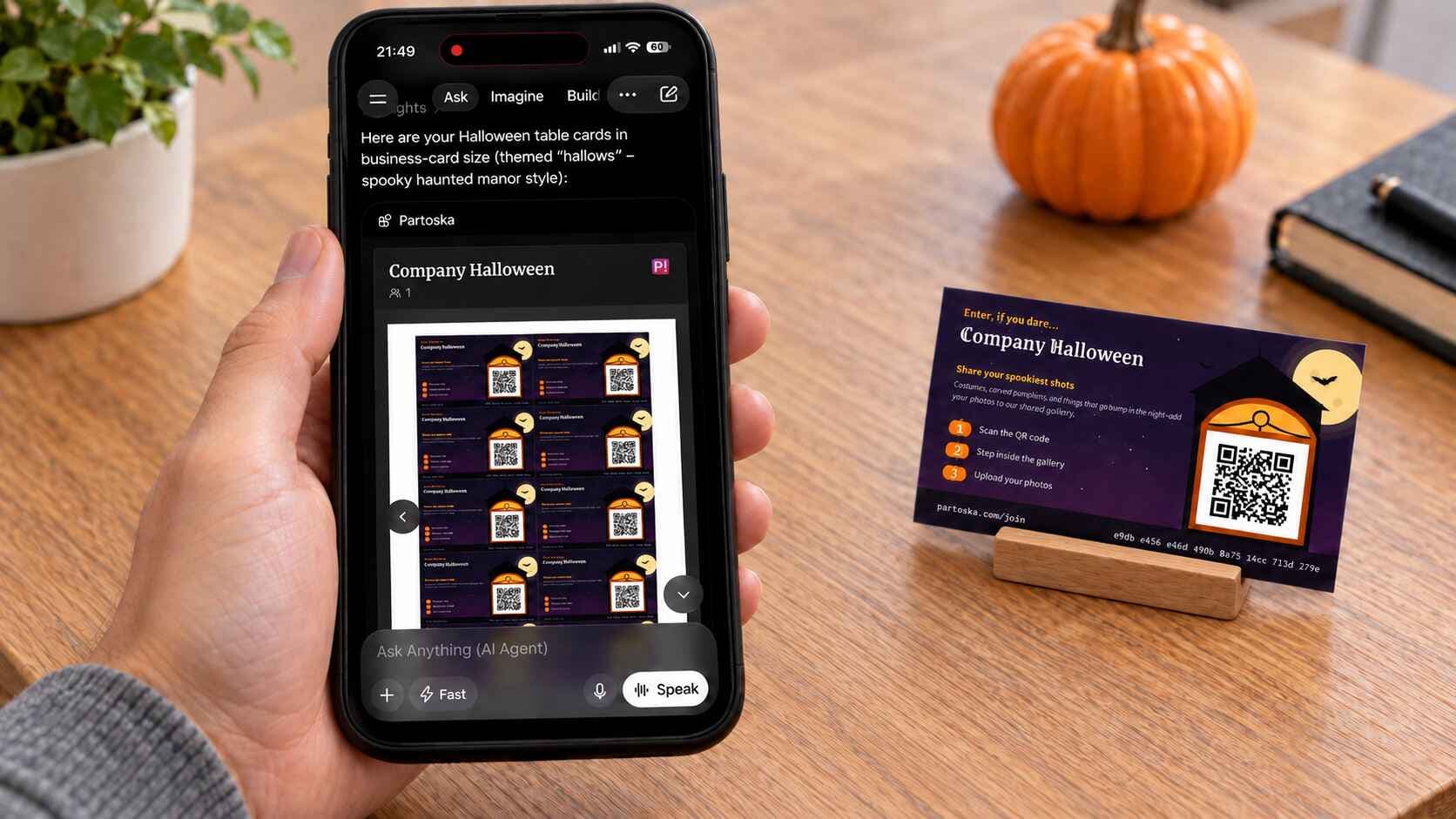
"¿Nos preparas unas tarjetas QR de Halloween para las mesas? Usemos el tamaño de una tarjeta de presentación. ¿Puedes mostrármelas y darme un PDF para imprimir?"
Grok mostró las tarjetas QR de Halloween para imprimir en la conversación y añadió un PDF para descargar. Prueba una tarjeta impresa con tu teléfono antes de imprimir muchas y comprueba que abra el evento correcto.
Nosotros las pondríamos junto a la comida o en las mesas donde se siente la gente. Después de una foto de grupo, señala la tarjeta más cercana y pide a tus compañeros que suban sus fotos. Encontrarás más sugerencias sobre tamaños y ubicación en nuestra guía de tarjetas QR para imprimir.
Tus compañeros pueden subir fotos desde el navegador del teléfono en Android o iOS, sin instalar ninguna aplicación. Con esta configuración privada, primero necesitan la aprobación de acceso que explicamos arriba.
Encontrarás ideas de lugares y actividades en nuestra guía para organizar una fiesta de Halloween.
Dale a Grok un criterio de revisión claro
Una vez subidas las fotos, le pedimos a Grok que examinara las imágenes pendientes:
¿Puedes revisar todas las fotos pendientes? No queremos que aparezcan bebidas alcohólicas ni logotipos en la galería, así que abre cada imagen y aprueba solo aquellas en las que no se vea ninguna de las dos cosas.
Las bebidas alcohólicas y los logotipos le daban a Grok elementos concretos que buscar. "Elige las buenas fotos" lo obligaría a adivinar si te refieres a la calidad de la imagen o a lo que aparece en ella.
Grok necesita abrir cada foto para hacerlo. La lista de nombres de archivo no le dirá si hay una botella sobre una mesa o un logotipo en una manga. Si no puede ver una foto, pídele que la deje pendiente y que te indique cuál es para que la revises.
Grok revisó el lote que habíamos subido cuando enviamos la petición; la conexión por sí sola no supervisa las nuevas fotos. Cuando lleguen más, envía otra petición.
Seis aprobadas y seis todavía pendientes
Grok aprobó seis fotos, que pasaron a aparecer en la galería de los invitados. Las otras seis siguen pendientes. Podemos revisarlas y aprobar las que queramos conservar. También podemos volver a dejar una foto pendiente si no estamos de acuerdo con su aprobación.
Yo empezaría con unas pocas fotos que ya hayas revisado. Incluye un par que tú no aprobarías y comprueba si Grok decide lo mismo. Las diferencias te darán algo concreto que aclarar en la siguiente petición.
Antes de usar las fotos en un boletín de empresa o una publicación pública, revísalas personalmente. Un logotipo pequeño puede estar parcialmente oculto y una copa no revela necesariamente qué estaba bebiendo alguien.
Pruébalo primero con un evento pequeño
El evento gratuito con el paquete Inicial de Partoska incluye 25 MB de almacenamiento y caduca a los siete días. Úsalo para probar la conexión y subir unas pocas fotos. Para una fiesta de empresa, consulta las opciones de almacenamiento y duración en la página de precios y descarga las fotos que quieras conservar antes de que caduque el evento.
Crea un evento de prueba gratis
Preguntas frecuentes
¿Todos los invitados necesitan Grok?
Tus compañeros no necesitan Grok. Usarán la invitación de Partoska en el navegador del teléfono mientras tú gestionas la revisión desde el chat. En los eventos privados, los invitados deben iniciar sesión y obtener la aprobación de acceso.
¿Es obligatorio el skill?
Puedes usar las herramientas en cuanto conectes Partoska. Añadir el skill le da a Grok más indicaciones sobre cómo usarlas, por eso hemos incluido ese paso opcional en el tutorial para computadora.
¿Puedo revisar las fotos yo mismo?
Sí. La aplicación web de Partoska te permite aprobar las fotos personalmente, incluidas las que Grok haya dejado pendientes, o volver a dejar pendiente una foto aprobada.
¿Qué pasa con las fotos que se suban después de la revisión?
También esperarán la aprobación mientras mantengas activada esa opción. Cuando quieras, pide a Grok que revise las fotos que sigan pendientes o hazlo tú en Partoska. Cada persona puede seguir viendo sus propias fotos mientras esperan.
¿Serviría para nuestra próxima cena de empresa?
Sí, puedes repetir el proceso para una cena u otro evento de equipo. Elige un diseño de tarjeta adecuado para la ocasión y dile a Grok qué quieres comprobar en las fotos. La revisión en sí no tiene nada específico de Halloween.
¿Aprobar una foto hace público el evento?
No. La aprobación de fotos y la visibilidad del evento son ajustes independientes. Aprobar una foto en un evento privado permite verla a quienes tienen acceso a ese evento.