Modera con Grok le foto della festa di Halloween aziendale
Abbiamo chiesto a Grok di controllare dodici foto di una festa di Halloween aziendale e approvare solo quelle in cui non fossero visibili alcolici o loghi. Ne ha approvate sei e ne ha lasciate sei in attesa su Partoska.
Partoska ha raccolto le foto e Grok le ha controllate tramite il plugin di Partoska quando glielo abbiamo chiesto. Ecco come usare la moderazione delle foto con Grok per il tuo evento, partendo dalla configurazione e dai biglietti QR da stampare.
Le foto della festa mostrate qui sono state create con l’AI. Le registrazioni mostrano la configurazione effettiva dell’evento e il controllo delle foto in Grok e Partoska.
Collega Grok a Partoska
Dal computer, apri Plugins nella barra laterale di Grok. In Connectors, scegli New Connector, poi Custom. Inserisci Partoska come nome e incolla questo indirizzo del server:
https://api.partoska.com/mcp/v1
Grok ti porterà su Partoska per accedere. Leggi le autorizzazioni richieste prima di consentire l’accesso. Questa connessione, chiamata MCP, permette a Grok di usare gli strumenti per eventi e foto del tuo account Partoska.
Segui il tutorial per computer qui sotto oppure consulta la guida alla configurazione, che spiega anche come aggiungere la skill facoltativa di Partoska.
La skill fornisce a Grok istruzioni per lavorare con Partoska. Se vuoi aggiungerla, scarica l’archivio dalla guida e seleziona Plugins → Skills → New Skill → Upload skill file. Puoi collegare gli strumenti anche senza; la ricerca dell’evento nel nostro tutorial proviene da una registrazione in cui avevamo già installato la skill.
Crea un evento privato con approvazione delle foto
Abbiamo chiesto di creare un evento di Halloween aziendale per l’ultimo venerdì di ottobre:
Ciao Grok, mi aiuti a organizzare la nostra festa di Halloween aziendale su Partoska? Chiamiamola Halloween aziendale e fissiamola per l’ultimo venerdì di ottobre. Rendila privata e imposta le foto in modo che richiedano approvazione.
Sostituisci la data con la tua, includendo anno e fuso orario. Conviene anche decidere fino a quando sarà possibile caricare foto. Se qualcuno se ne ricorda a colazione, potresti volere che l’album le accetti ancora. Controlla le date restituite da Grok prima di inviare gli inviti.
In un evento privato, il collega che scansiona il biglietto deve prima accedere e chiedere di partecipare. La richiesta compare in Gestione degli ospiti; finché non la approvi, quella persona non può caricare foto né sfogliare la galleria. Prevedi un po’ di tempo per gestire le richieste all’arrivo degli ospiti.
L’approvazione delle foto viene dopo. Anche quando hai già ammesso una persona all’evento, le sue foto attendono il controllo tuo o di un moderatore prima di diventare visibili agli altri ospiti. Chi ha aggiunto una foto può vedere il proprio caricamento mentre è in attesa. Per Halloween aziendale abbiamo usato entrambe le impostazioni.
Chiedi biglietti QR di Halloween da stampare
Una volta creato l’evento, chiedi a Grok i biglietti nella stessa conversazione:
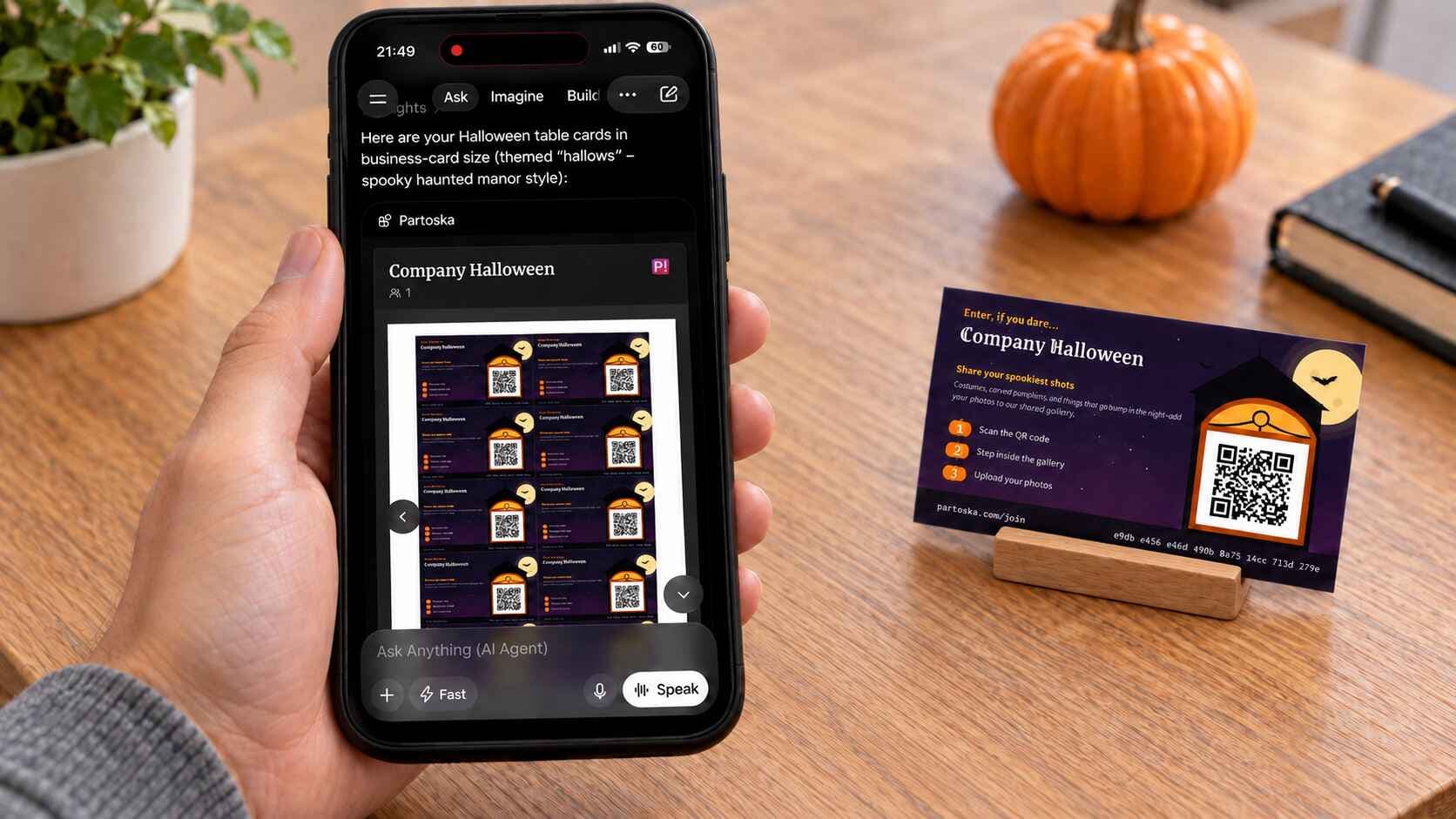
"Puoi prepararci dei biglietti QR di Halloween da mettere sui tavoli? Usiamo il formato biglietto da visita. Puoi mostrarmeli e darmi un PDF da stampare?"
Grok ha mostrato i biglietti QR di Halloween da stampare nella conversazione, insieme a un PDF da scaricare. Prova un biglietto stampato con il telefono prima di stamparne molti e verifica che apra l’evento corretto.
Noi li metteremmo vicino al buffet o sui tavoli dove si siedono le persone. Dopo una foto di gruppo, indica il biglietto più vicino e invita i colleghi ad aggiungere i propri scatti. Trovi altri suggerimenti su formati e posizionamento nella nostra guida ai biglietti QR da stampare.
I colleghi possono caricare le foto dal browser del telefono con Android o iOS, senza installare un’app. Con questa configurazione privata, devono prima ottenere l’approvazione dell’accesso descritta sopra.
Trovi idee per luoghi e attività nella nostra guida alla festa di Halloween.
Dai a Grok una regola di controllo chiara
Una volta caricate le foto, abbiamo chiesto a Grok di esaminare le immagini in attesa:
Puoi controllare tutte le foto in attesa? Non vogliamo alcolici né loghi nella galleria, quindi apri ogni immagine e approva solo le foto in cui non sia visibile nessuno dei due.
Alcolici e loghi davano a Grok elementi precisi da cercare. "Scegli le foto belle" lo costringerebbe a indovinare se intendi la qualità dell’immagine o ciò che vi compare.
Per farlo, Grok deve aprire ogni foto. L’elenco dei nomi dei file non gli dice se c’è una bottiglia sul tavolo o un logo su una manica. Se non riesce a visualizzare una foto, chiedigli di lasciarla in attesa e di indicarti quale devi controllare.
Grok ha esaminato il gruppo di foto che avevamo caricato quando abbiamo inviato la richiesta; la connessione da sola non monitora i nuovi caricamenti. Quando arrivano altre foto, invia un’altra richiesta.
Sei approvate, sei ancora in attesa
Grok ha approvato sei foto, che sono poi comparse nella galleria degli ospiti. Le altre sei restano in attesa. Possiamo ancora esaminarle e approvare quelle che vogliamo tenere. Possiamo anche rimettere una foto in attesa se non siamo d’accordo con l’approvazione.
Io inizierei con poche foto che hai già guardato. Aggiungine un paio che non approveresti e verifica se Grok fa le stesse scelte. Ogni divergenza ti darà qualcosa di concreto da chiarire nella richiesta successiva.
Prima di usare le foto in una newsletter aziendale o in un post pubblico, controlla personalmente le immagini. Un logo piccolo potrebbe essere parzialmente nascosto e un bicchiere non rivela necessariamente che cosa stesse bevendo una persona.
Prova prima con un piccolo evento
L’evento gratuito con il pacchetto Starter di Partoska include 25 MB di spazio e scade dopo sette giorni. Usalo per provare la connessione e caricare qualche foto. Per una festa aziendale, controlla le opzioni di spazio e durata nella pagina dei prezzi e scarica le foto che vuoi conservare prima della scadenza dell’evento.
Crea un evento di prova gratuito
Domande frequenti
Tutti gli ospiti hanno bisogno di Grok?
I tuoi colleghi non hanno bisogno di Grok. Useranno l’invito di Partoska nel browser del telefono, mentre tu gestirai il controllo dalla chat. Gli ospiti degli eventi privati devono comunque accedere e ottenere l’approvazione dell’accesso.
La skill è obbligatoria?
Puoi usare gli strumenti non appena hai collegato Partoska. Aggiungere la skill dà a Grok altre indicazioni su come usarli, perciò abbiamo incluso questo passaggio facoltativo nel tutorial per computer.
Posso invece controllare le foto personalmente?
Sì. L’app web di Partoska ti permette di approvare le foto personalmente, comprese quelle lasciate in attesa da Grok, oppure di rimettere in attesa una foto già approvata.
Che cosa succede alle foto caricate dopo il controllo?
Anche quelle aspetteranno l’approvazione, finché lascerai attiva questa impostazione. Quando vuoi, chiedi a Grok di esaminare le foto ancora in attesa oppure controllale tu in Partoska. Ogni persona può continuare a vedere le proprie foto mentre aspettano.
Funzionerebbe per la nostra prossima cena aziendale?
Sì, puoi ripetere il procedimento per una cena o un altro evento del team. Scegli un modello di biglietto adatto all’occasione e indica a Grok che cosa vuoi controllare nelle foto. Il controllo in sé non è legato a Halloween.
Approvare una foto rende pubblico l’evento?
No. L’approvazione delle foto e la visibilità dell’evento sono impostazioni separate. Approvare una foto in un evento privato la rende disponibile alle persone che hanno accesso a quell’evento.