Foto’s van je Halloween-bedrijfsfeest modereren met Grok
We vroegen Grok om twaalf foto’s van een Halloween-bedrijfsfeest te controleren en alleen de foto’s zonder zichtbare alcohol of logo’s goed te keuren. Grok keurde er zes goed en liet er zes in Partoska op goedkeuring wachten.
Partoska verzamelde de foto’s en Grok bekeek ze via de Partoska-plugin toen we daarom vroegen. Zo kun je foto’s modereren met Grok voor je eigen evenement, van het instellen van de verbinding tot printbare QR-kaarten.
De feestfoto’s die je hier ziet, zijn met AI gemaakt. De opnames tonen het daadwerkelijk instellen van het evenement en beoordelen van de foto’s in Grok en Partoska.
Verbind Grok met Partoska
Open op je computer Plugins in de zijbalk van Grok. Kies bij Connectors voor New Connector en daarna Custom. Vul Partoska in als naam en plak dit serveradres:
https://api.partoska.com/mcp/v1
Grok stuurt je door naar Partoska om in te loggen. Lees welke rechten worden gevraagd voordat je toegang geeft. Via deze verbinding, MCP genoemd, kan Grok de hulpmiddelen voor evenementen en foto’s in je Partoska-account gebruiken.
Volg de video voor de computer hieronder of gebruik de geschreven installatiehandleiding. Die behandelt ook de optionele Partoska-skill.
De skill geeft Grok instructies voor het werken met Partoska. Wil je hem toevoegen, download dan het archief uit de handleiding en kies Plugins → Skills → New Skill → Upload skill file. Je kunt de hulpmiddelen ook zonder skill verbinden. Het opzoeken van het evenement in onze video komt uit een opname waarin de skill al was geïnstalleerd.
Maak een privé-evenement met goedkeuring van foto’s
We vroegen om een Halloween-bedrijfsfeest op de laatste vrijdag van oktober:
Hé Grok, kun je me helpen ons Halloween-bedrijfsfeest in Partoska aan te maken? Laten we het Halloween-bedrijfsfeest noemen en plannen op de laatste vrijdag van oktober. Maak het privé en zorg dat foto’s goedkeuring nodig hebben.
Vervang de datum door je eigen datum, inclusief het jaar en de tijdzone. Bepaal ook tot hoe laat mensen foto’s mogen uploaden. Als iemand er pas bij het ontbijt aan denkt, wil je misschien dat het album dan nog foto’s accepteert. Controleer de datums die Grok teruggeeft voordat je uitnodigingen verstuurt.
Bij een privé-evenement moet een collega die de kaart scant eerst inloggen en toegang aanvragen. Het verzoek verschijnt in Gastenbeheer. Totdat je het goedkeurt, kan die collega geen foto’s uploaden of de galerij bekijken. Houd bij aankomst van de gasten wat tijd vrij om de verzoeken af te handelen.
Daarna volgt de goedkeuring van de foto’s. Ook als iemand al toegang tot het evenement heeft, wachten diens uploads op jouw beoordeling of die van een moderator voordat andere gasten ze kunnen zien. Degene die een foto heeft toegevoegd, kan de eigen upload tijdens het wachten wel zien. Voor het Halloween-bedrijfsfeest gebruikten we beide instellingen.
Vraag om printbare Halloween-QR-kaarten
Vraag Grok in hetzelfde gesprek om de kaarten zodra het evenement is aangemaakt:
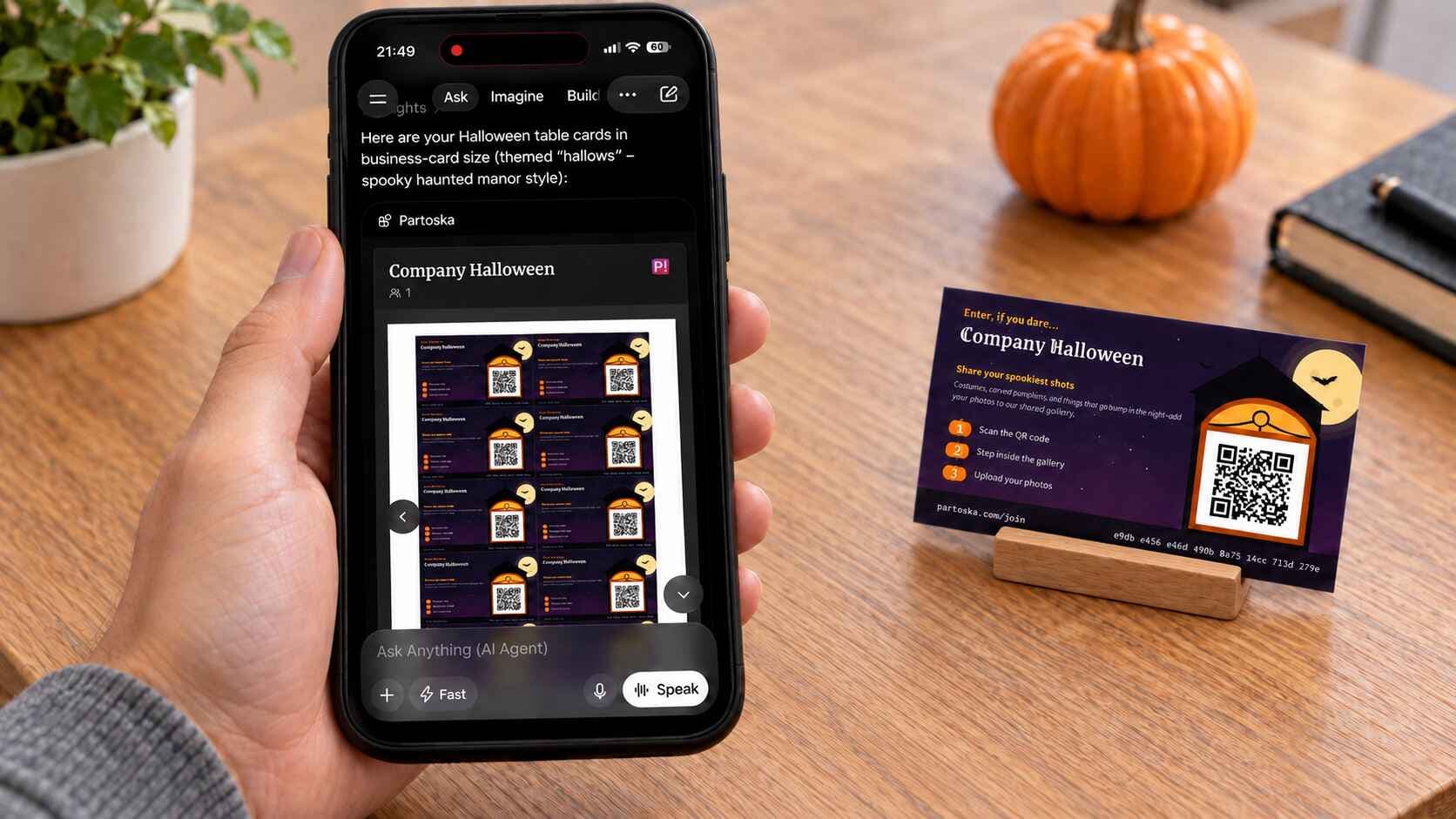
"Kun je Halloween-QR-kaarten voor op de tafels maken? Laten we het formaat van een visitekaartje gebruiken. Kun je de kaarten laten zien en me een PDF geven om te printen?"
Grok liet de printbare Halloween-QR-kaarten in het gesprek zien en voegde een PDF toe om te downloaden. Test een geprinte kaart met je telefoon voordat je een hele stapel print en controleer of die het juiste evenement opent.
Wij zouden ze bij het eten neerzetten of op de tafels waar mensen gaan zitten. Wijs na een groepsfoto op de dichtstbijzijnde kaart en vraag collega’s hun foto’s toe te voegen. Meer tips over formaten en plekken vind je in onze handleiding voor printbare QR-kaarten.
Collega’s kunnen via de browser op hun telefoon met Android of iOS uploaden, zonder een app te installeren. Met deze privé-instelling moet hun toegang eerst worden goedgekeurd, zoals hierboven beschreven.
Ideeën voor locaties en activiteiten vind je in onze gids voor een Halloweenfeest.
Geef Grok een duidelijke beoordelingsregel
Toen de foto’s waren geüpload, vroegen we Grok om de foto’s te bekijken die op goedkeuring wachtten:
Kun je alle foto’s bekijken die op goedkeuring wachten? We willen geen alcohol en logo’s in de galerij. Open daarom elke afbeelding en keur alleen foto’s goed waarop geen van beide te zien is.
Alcohol en logo’s gaven Grok concrete dingen om op te letten. Bij "Kies de goede foto’s" zou het moeten raden of je de beeldkwaliteit bedoelt of wat er op de foto staat.
Hiervoor moet Grok elke foto openen. Een lijst met bestandsnamen vertelt niets over een fles op tafel of een logo op een mouw. Als Grok een foto niet kan bekijken, laat die dan op goedkeuring wachten en vraag om aan te geven welke foto je zelf moet controleren.
Grok beoordeelde de foto’s die we hadden geüpload toen we het verzoek stuurden. De verbinding zelf houdt nieuwe uploads niet in de gaten. Stuur een nieuw verzoek als er meer foto’s binnenkomen.
Zes goedgekeurd, zes wachten nog
Grok keurde zes foto’s goed, die vervolgens in de galerij voor gasten verschenen. De andere zes wachten nog op goedkeuring. We kunnen ze zelf bekijken en de foto’s goedkeuren die we willen behouden. We kunnen een goedkeuring ook weer intrekken als we het er niet mee eens zijn.
Ik zou beginnen met een paar foto’s die je zelf al hebt bekeken. Voeg er ook een paar toe die je zou tegenhouden en kijk of Grok dezelfde keuzes maakt. Verschillen geven je iets concreets om in je volgende verzoek te verduidelijken.
Bekijk de foto’s zelf voordat je ze in een bedrijfsnieuwsbrief of een openbaar bericht gebruikt. Een klein logo kan deels verborgen zijn en aan een glas kun je niet altijd zien wat iemand dronk.
Probeer het eerst met een klein evenement
Een gratis evenement met het Starter-pakket van Partoska heeft 25 MB opslagruimte en verloopt na zeven dagen. Gebruik het om de verbinding en een paar uploads te testen. Bekijk voor een bedrijfsfeest de mogelijkheden voor opslag en looptijd op de prijzenpagina en download de foto’s die je wilt bewaren voordat het evenement verloopt.
Veelgestelde vragen
Heeft elke gast Grok nodig?
Je collega’s hebben Grok niet nodig. Zij openen de Partoska-uitnodiging in de browser op hun telefoon, terwijl jij de beoordeling vanuit je chat regelt. Bij een privé-evenement moeten gasten nog steeds inloggen en toestemming krijgen voor toegang.
Is de skill verplicht?
Je kunt de hulpmiddelen gebruiken zodra je Partoska hebt verbonden. De skill geeft Grok extra uitleg over het gebruik ervan. Daarom hebben we die optionele stap in de video voor de computer opgenomen.
Kan ik de foto’s ook zelf beoordelen?
Ja. In de webapp van Partoska kun je zelf foto’s goedkeuren, ook de foto’s die Grok heeft laten wachten, of een eerder gegeven goedkeuring intrekken.
Wat gebeurt er met foto’s die na de beoordeling worden geüpload?
Die wachten ook op goedkeuring zolang je goedkeuring van foto’s ingeschakeld laat. Vraag Grok om de resterende foto’s te beoordelen wanneer het jou uitkomt, of doe het zelf in Partoska. Iedereen kan de eigen foto’s tijdens het wachten blijven zien.
Werkt dit ook voor ons volgende bedrijfsdiner?
Ja, je kunt dezelfde stappen volgen voor een diner of een ander teamevenement. Kies een kaartontwerp dat bij de gelegenheid past en vertel Grok wat je op de foto’s wilt laten controleren. De beoordeling zelf is niet specifiek voor Halloween.
Wordt het evenement openbaar als ik een foto goedkeur?
Nee. Goedkeuring van foto’s en zichtbaarheid van het evenement zijn aparte instellingen. Een goedgekeurde foto in een privé-evenement wordt zichtbaar voor de mensen die toegang tot dat evenement hebben.