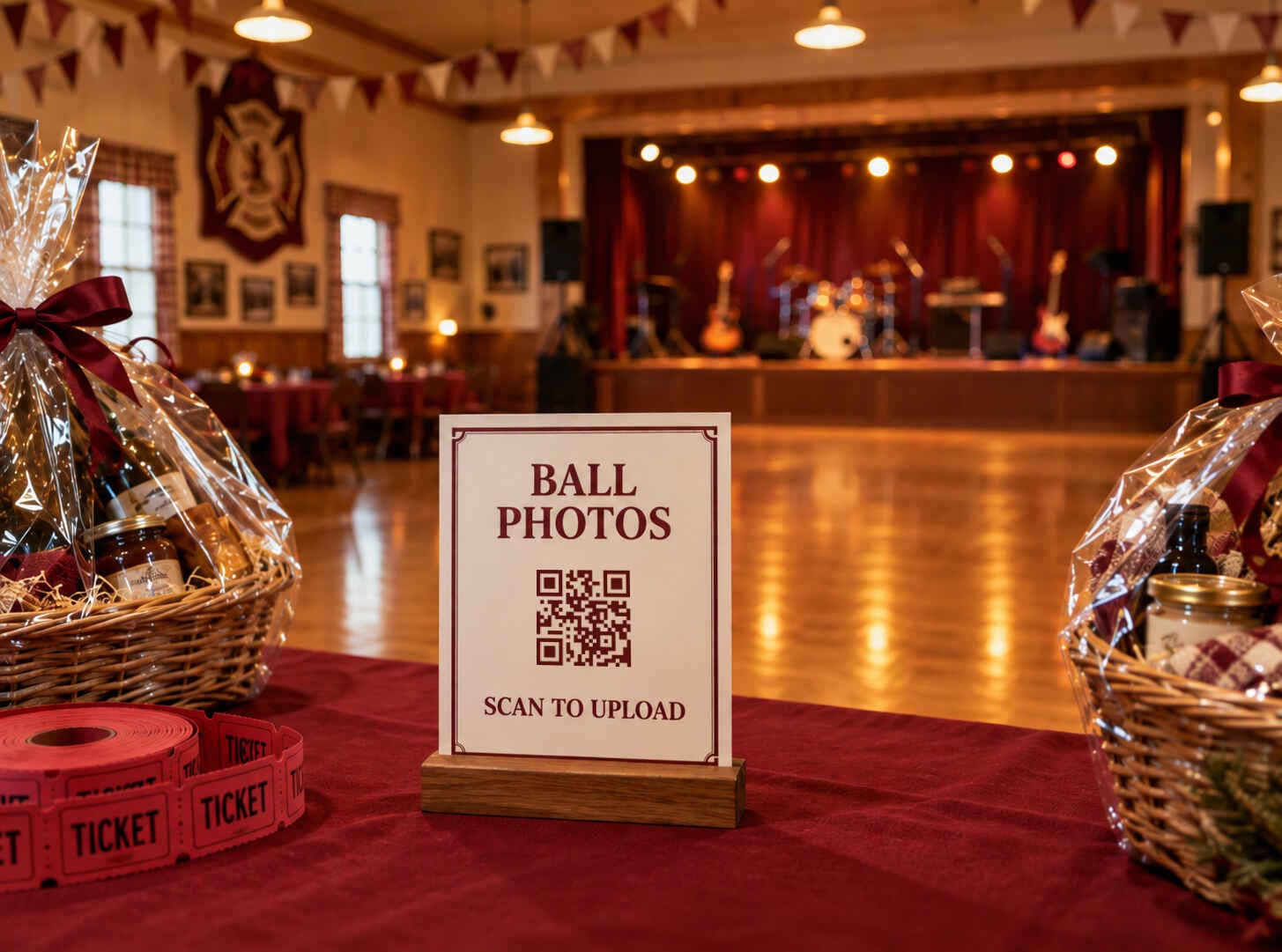
Zet de foto’s van het brandweerbal een paar dagen voor het evenement op de agenda, terwijl je nog prijzen voor de loterij verzamelt en het programma met de band afstemt. Dan heb je tijd om de galerij aan te maken en een geprinte QR-kaart te testen voordat je de exemplaren voor de tafels afdrukt.
Neem de geprinte kaarten mee bij het inrichten van de zaal en leg er op elke tafel één. Gasten kunnen ze scannen en foto’s toevoegen terwijl ze tussen het dansen door even zitten. Na afloop kan het comité foto’s voor de website van het korps kiezen, zonder een week lang te hoeven vragen wie ze heeft gemaakt.
Partoska geeft je een gezamenlijke galerij met kant-en-klare kaarten om af te drukken. Je kunt uploads van gasten controleren voordat je ze zichtbaar maakt en de band een wedstrijd voor de beste foto laten aankondigen.
Maak de galerij aan terwijl je het bal organiseert
Log in bij Partoska en maak een evenement aan met een naam die gasten herkennen. Zet het jaartal erbij, zodat je dit bal kunt onderscheiden van het volgende.
Kies een openbaar evenement als gasten zonder account foto’s moeten kunnen uploaden. Iedereen met de uitnodigingslink of QR-code kan dan de galerij openen en foto’s toevoegen via de browser op de telefoon. Er is geen app nodig en gasten met iOS en Android kunnen dezelfde code gebruiken.
Zet de moderatie op ‘Goedkeuring vereist’ voordat je de link deelt. Openbare toegang en goedkeuring van foto’s zijn aparte instellingen: je kunt gasten eenvoudig toegang geven en toch controleren wat er in de galerij verschijnt.
Vraag een andere vrijwilliger om de QR-code te scannen en vanaf de eigen telefoon een foto te uploaden. Keur die goed vanuit je organisatorenaccount. Doe deze test terwijl gasten mogen uploaden; als je alleen je eigen account gebruikt, zie je niet welke stappen een gast moet doorlopen.
Heb je een fotograaf ingehuurd, houd dan vast aan de gemaakte afspraken. Foto’s van gasten vullen het professionele werk aan met beelden van de afzonderlijke tafels en gesprekken op de gang.
Het ontwerp van de printbare kaarten is al klaar
Je hoeft geen poster vanaf nul te ontwerpen. Partoska heeft het kaartontwerp Fluweel, speciaal voor bals en gala’s, met een bordeauxrode vormgeving en dansbeelden. Het bevat de naam van je evenement, de QR-code en een korte uitleg die gasten vraagt hun foto’s toe te voegen.
Open ‘QR-kaarten afdrukken’, kies Fluweel en download de PDF. Er zijn twee handige indelingen:
- Eén bord op A4- of US Letter-formaat voor de ingang of de loterijtafel.
- Een vel met tien kaarten op visitekaartformaat, om uit te knippen en in houders op de tafels te zetten.
Druk eerst een proefvel af en scan een kaart voordat je de hele oplage print. Plan tijd in om de kleine kaarten uit te knippen en pak ze in bij de tafeldecoratie. Kun je vooraf de zaal in, test dan ook een kaart bij de verlichting ter plaatse.
Zet bij het inrichten een kleine kaart op een plek waar gasten erbij kunnen zonder over het eten heen te reiken. Een groter bord bij de loterijprijzen geeft gasten nog een kans om het tijdens het wachten op te merken.
In onze gids voor printbare QR-kaarten vind je meer ideeën voor de plaatsing als de avond zich in meerdere ruimtes afspeelt.
Je kunt het ook in ChatGPT voorbereiden
Gebruik je ChatGPT al om de avond te plannen, koppel dan de Partoska-plugin en log in op je Partoska-account. Je kunt vragen om het evenement aan te maken en de kaarten voor te bereiden. Bijvoorbeeld:
Maak een Partoska-evenement aan met de naam ‘Brandweerbal 2026’. Maak het openbaar en stel in dat foto’s goedkeuring nodig hebben. Laat me de QR-kaart Fluweel zien en maak daarna een PDF met tien kaarten op een A4-vel.
Controleer vóór het afdrukken de uploadperiode en de vervaldatum van het evenement. Heb je liever US Letter, vraag dan om dat papierformaat. Onze handleiding voor het instellen van ChatGPT legt uit hoe je Partoska koppelt.
Gasten blijven de QR-code en hun browser gebruiken. Zij hebben geen ChatGPT nodig en jij kunt hetzelfde evenement op elk moment weer openen in de webapp van Partoska.
Laat de band een fotowedstrijd aankondigen
Vertel de band vóór de eerste set over de galerij en geef een korte aankondiging mee. Zodra het dansen begint, heeft de zanger al genoeg verzoeknummers af te handelen.
Voor een wedstrijd kun je deze tekst meegeven:
Heb je vanavond een mooie foto gemaakt? Scan de kaart op je tafel en voeg de foto toe aan ons album. Upload vóór elf uur. Het comité kiest vóór de laatste set het moment van de avond. De winnaar krijgt twee kaartjes voor het bal van volgend jaar.
Kies een prijs die je kunt aanbieden en een sluitingstijd die bij het programma past. Laat het comité de goedgekeurde inzendingen op een telefoon vergelijken. Vraag na de keuze wie de winnende foto heeft gemaakt en nodig die persoon uit om de prijs op te halen.
Voor een publieksprijs kun je de sterren gebruiken waarmee foto’s als favoriet worden gemarkeerd. Gasten moeten inloggen om een ster te geven, ook al kunnen ze zonder account uploaden naar je openbare evenement. Sorteer de galerij op het aangekondigde beoordelingsmoment op ‘Favorieten (meeste eerst)’ en leg de winnaar zelf vast. Bij een gelijke stand beslist het comité met een stemming.
Houd de opdracht gezellig: een mooi moment op de dansvloer of iemand die blij is met een loterijprijs. Een wedstrijd voor de gênantste foto zou gasten op heel andere ideeën brengen.
Iemand moet de foto’s goedkeuren
Met moderatie ingeschakeld wachten uploads van gasten op jouw goedkeuring of die van een moderator voordat andere gasten ze zien. Gasten kunnen ondertussen wel hun eigen uploads bekijken.
Spreek af wie tijdens de pauzes de wachtende foto’s controleert. Verkoop je ook loten en regel je het eten, geef dan een tweede vrijwilliger moderatorrechten.
Keur die foto van het lachende stel op de dansvloer gerust goed, ook als het vlinderdasje scheef zit. Laat de close-up van iemand die veel te veel heeft gedronken weg. Met goedkeuring ingeschakeld kun je die beslissing nemen voordat andere gasten de foto zien.
Vertel gasten dat uploads eerst moeten worden goedgekeurd, zodat een korte wachttijd niet op een mislukte upload lijkt. Houd bij de wedstrijd tijd vrij tussen de uploaddeadline en de beoordeling om de laatste inzendingen te controleren.
Geef een fotoselectie aan de websitebeheerder
Controleer na het bal de resterende uploads en kies de foto’s die je zou willen laten zien aan iemand die er niet bij kon zijn. Denk naast de dansvloer ook aan de vrijwilligers tijdens de opbouw en aan de band. Die beelden zijn bruikbaar om sponsors en andere helpers te bedanken of het evenement van volgend jaar aan te kondigen.
Partoska exporteert goedgekeurde foto’s in de oorspronkelijke kwaliteit. Als je bent ingelogd, kun je een ZIP downloaden of exporteren naar Google Drive of OneDrive. Koppel voor beide cloudopties eerst het account waarnaar je wilt exporteren. Je kunt de hele goedgekeurde verzameling exporteren of alleen de foto’s die je als favoriet hebt gemarkeerd.
Bewaar voor het korps een archief van de volledige goedgekeurde verzameling en maak een kleinere selectie voor degene die de website bijwerkt. Een map met de naam ‘Brandweerbal 2026 - selectie voor de website’, met een kort verslag van de avond erbij, maakt de overdracht eenvoudig. Publiceert de gemeente lokaal nieuws, stuur de selectie dan ook naar de redactie.
De websitebeheerder uploadt de gekozen bestanden naar de website. Spreek vóór de overdracht af welke foto’s geschikt zijn voor openbaar gebruik; goedkeuring voor de gastengalerij betekent niet automatisch dat je de foto op de homepage van de gemeente wilt zien.
Exporteer voordat het Partoska-evenement verloopt en bewaar de kopie voor de lange termijn op een opslaglocatie die de organisatie beheert. Het comité van volgend jaar moet die kunnen terugvinden.
Probeer het eerst met een paar foto’s
Het gratis Starter-pakket biedt 25 MB voor zeven dagen, genoeg om het uploaden en goedkeuren met een paar foto’s te proberen. Kies voor het bal zelf een pakket met voldoende opslagruimte en looptijd voor de voorbereidingen en de uploads achteraf. De actuele mogelijkheden staan op de prijzenpagina.
Begin met een proefkaart voor de volgende comitévergadering. Wie de kaart scant, kan je eerste gast zijn.
Veelgestelde vragen
Hebben gasten een Partoska-account nodig?
Bij een openbaar evenement kunnen ze via de uitnodigingslink zonder account foto’s uploaden en bekijken. Om sterren te geven of een ZIP of cloudkopie te exporteren, moeten ze inloggen. Bij een privé-evenement moeten gasten inloggen en toegang aanvragen, die jij goedkeurt voordat ze kunnen deelnemen.
Kan ik de kaarten op een gewone printer afdrukken?
Ja. Download de PDF met de kaarten en druk die af op het gekozen papierformaat. Houd het bedoelde formaat aan, zodat de kleine kaarten leesbaar blijven, en scan een papieren exemplaar voordat je de rest afdrukt.
Kunnen we voorkomen dat foto’s van dronken gasten in het album verschijnen?
Schakel ‘Goedkeuring vereist’ in voordat gasten beginnen te uploaden. Jij of een moderator bepaalt dan wat de andere gasten zien. Er moet nog steeds iemand de inzendingen controleren.
Moeten we gasten laten stemmen voor de fotowedstrijd?
Nee. Als gasten niet willen inloggen, is het eenvoudiger om het comité een winnaar te laten kiezen uit de goedgekeurde foto’s. Vertel hoe de winnaar wordt gekozen en wat de prijs is wanneer de band de wedstrijd aankondigt.
Kunnen we alleen de foto’s opslaan die we voor onze website willen?
Ja. Markeer je selectie als favoriet en gebruik daarna de favorietenexport naar ZIP, Google Drive of OneDrive. Deze exports bevatten goedgekeurde foto’s. De websitebeheerder kan de selectie vervolgens publiceren.
Kunnen mensen de volgende dag nog uploaden?
Ja, zolang je de uploadperiode voor gasten openlaat, er nog ruimte is en het evenement niet is verlopen. Deel de uitnodigingslink achteraf opnieuw, zodat gasten thuis nog foto’s kunnen toevoegen.