Jak zatwierdzać z Grokiem zdjęcia z firmowego Halloween
Poprosiliśmy Groka o przejrzenie dwunastu zdjęć z firmowego Halloween. Miał zatwierdzić tylko te, na których nie widać alkoholu ani żadnego logo. Zatwierdził sześć zdjęć, a pozostałe sześć zostawił w Partosce jako oczekujące na zatwierdzenie.
Do zatwierdzania zdjęć użyliśmy pluginu Partoski w Groku. Wcześniej w tym samym czacie utworzyliśmy wydarzenie i otrzymaliśmy karty QR do druku.
Zdjęcia z imprezy widoczne w filmie powstały za pomocą AI. Nagrania ekranu pokazują rzeczywiste tworzenie wydarzenia i sprawdzanie zdjęć w Groku i Partosce.
Najpierw połącz Groka z Partoską
W Groku na komputerze otwórz Plugins w menu bocznym. Na karcie Connectors wybierz New Connector, a następnie Custom. Jako nazwę wpisz Partoska i wklej adres serwera:
https://api.partoska.com/mcp/v1
Grok przekieruje Cię do logowania w Partosce. Zanim zezwolisz na dostęp, przeczytaj, o jakie uprawnienia prosi. Połączenie przez MCP pozwoli mu korzystać z narzędzi do zarządzania wydarzeniami i zdjęciami na Twoim koncie.
Instrukcję znajdziesz w filmie poniżej oraz w poradniku łączenia Groka z Partoską. Opisuje on także dodanie opcjonalnego skilla.
Skill zawiera instrukcje dotyczące pracy Groka z Partoską. Jeśli chcesz go dodać, pobierz archiwum z poradnika i otwórz w Groku Plugins → Skills → New Skill → Upload skill file. Narzędzi można używać również bez skilla. Podczas wyszukiwania wydarzenia w naszym filmie mieliśmy go już zainstalowanego.
Prywatne wydarzenie z zatwierdzaniem zdjęć
Na firmowe Halloween wybraliśmy ostatni piątek października. Możesz napisać do Groka na przykład tak:
Grok, utworzysz nam w Partosce firmową imprezę halloweenową? Nazwij ją Firmowe Halloween i ustaw na ostatni piątek października. Niech będzie prywatna, a zdjęcia niech wymagają zatwierdzenia.
Uzupełnij polecenie o swój termin, w tym rok i strefę czasową. Od razu określ, do kiedy będzie można dodawać zdjęcia. Ktoś może przypomnieć sobie o nich dopiero następnego dnia, więc warto zostawić możliwość przesyłania także na przedpołudnie. Zanim roześlesz zaproszenia, sprawdź termin ustawiony przez Groka.
W przypadku prywatnego wydarzenia kolega po zeskanowaniu kodu QR musi najpierw się zalogować i poprosić o dostęp. Prośbę znajdziesz w sekcji Zarządzanie gośćmi. Dopóki jej nie zatwierdzisz, nie może przesyłać zdjęć ani przeglądać galerii, więc uwzględnij obsługę próśb już podczas przybywania gości.
Jeśli włączysz także zatwierdzanie zdjęć, nowe ujęcia nie pojawią się od razu u pozostałych gości. Najpierw musisz je zatwierdzić Ty lub moderator. Autor widzi własne zdjęcia również w czasie oczekiwania. Na naszym firmowym Halloween włączyliśmy obie opcje.
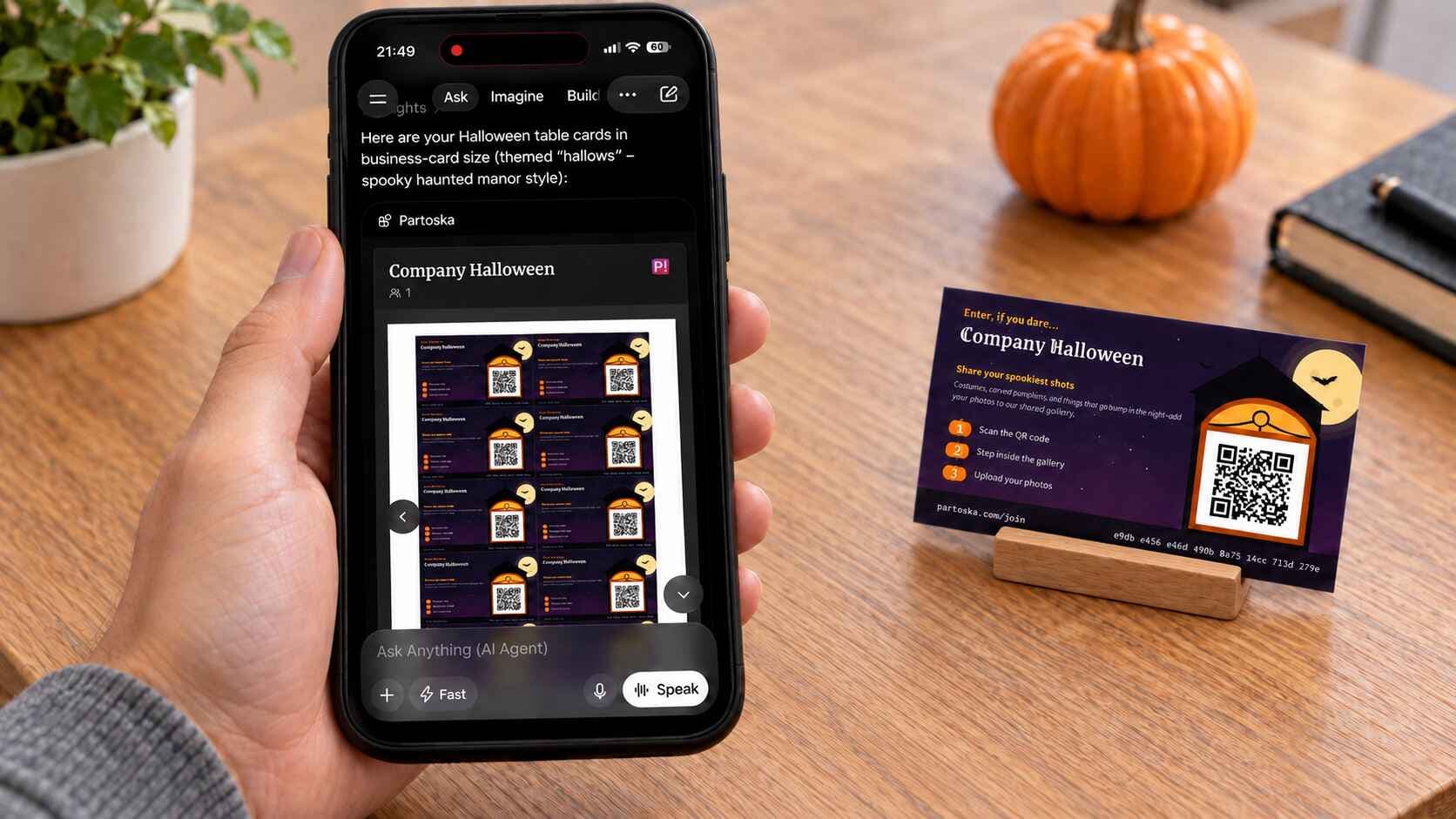
Karty QR otrzymasz bezpośrednio na czacie
Gdy wydarzenie jest już utworzone, kontynuuj w tym samym czacie:
"Przygotujesz nam halloweenowe karty z kodem QR na stoły? Poproszę w rozmiarze wizytówki. Pokaż mi, jak będą wyglądać, i wyślij PDF do druku."
Grok pokazał nam karty bezpośrednio w rozmowie i dodał PDF do pobrania. Zanim wydrukujesz cały zestaw, wypróbuj jedną kartę. Zeskanuj wydrukowany kod QR telefonem i upewnij się, że prowadzi do właściwego wydarzenia.
Rozłóż karty na stołach lub przy przekąskach. Po wspólnym zdjęciu zwróć na nie uwagę kolegów i poproś o dodanie własnych ujęć. Więcej porad dotyczących rozmiarów i rozmieszczenia znajdziesz w artykule o kartach QR do druku.
Zdjęcia można przesyłać przez przeglądarkę w telefonie z Androidem lub iOS, bez instalowania aplikacji. Przy prywatnym wydarzeniu trzeba jednak najpierw uzyskać zgodę na dostęp.
Jeśli jeszcze wybierasz miejsce i planujesz program, mamy też porady dotyczące organizowania imprezy halloweenowej.
Powiedz Grokowi, czego ma szukać na zdjęciach
Po przesłaniu zdjęć możesz napisać:
Przejrzysz proszę wszystkie zdjęcia oczekujące na zatwierdzenie? Nie chcemy alkoholu ani logo w galerii. Otwórz każde zdjęcie i zatwierdź tylko te, na których nie widać ani jednego, ani drugiego.
Alkohol i logo to konkretne elementy, których może szukać na zdjęciach. Przy poleceniu "Wybierz dobre zdjęcia" nie wiadomo, czy chodzi o jakość ujęcia, czy o to, co na nim widać.
Grok musi otworzyć każde zdjęcie. Z nazw plików nie dowie się, że na stole stoi butelka albo ktoś ma logo na rękawie. Jeśli nie może wyświetlić któregoś zdjęcia, niech zostawi je do zatwierdzenia i napisze Ci, o które chodzi.
Uruchomiliśmy sprawdzanie wiadomością po przesłaniu całego zestawu. Grok nie sprawdza sam na bieżąco kolejnych zdjęć. Gdy pojawią się nowe, poproś go, żeby je również przejrzał.
Sześć zdjęć w galerii, sześć czeka
Grok zatwierdził sześć zdjęć i pojawiły się one w galerii dla gości. Kolejne sześć pozostało w oczekiwaniu na zatwierdzenie. Możemy obejrzeć je ponownie i w razie potrzeby zatwierdzić sami. Jeśli nie zgadzamy się z którąś decyzją, możemy także cofnąć zatwierdzenie.
Na początek wypróbuj kilka zdjęć, które już znasz. Dodaj też takie, których samodzielnie nie dopuściłbyś do galerii, i porównaj swoją decyzję z decyzją Groka. Jeśli się różnią, będziesz wiedzieć, co doprecyzować w poleceniu.
Zanim opublikujesz zdjęcia na stronie firmy lub w mediach społecznościowych, przejrzyj je jeszcze osobiście. Małe logo może być częściowo zasłonięte, a sam wygląd szklanki nie zawsze pozwala rozpoznać, co było w środku.
Najpierw wypróbuj to na małym wydarzeniu
Bezpłatny pakiet Startowy daje 25 MB na zdjęcia, a wydarzenie wygasa po siedmiu dniach. Możesz przetestować połączenie i przesyłanie na kilku zdjęciach. Na firmową imprezę sprawdź w cenniku większą przestrzeń i dłuższą dostępność. Zdjęcia, które chcesz zachować, pobierz przed wygaśnięciem wydarzenia.
Utwórz bezpłatne wydarzenie na próbę
Częste pytania
Czy pozostali koledzy też potrzebują Groka?
Nie. Otworzą zaproszenie do Partoski w przeglądarce telefonu, a Ty zajmiesz się sprawdzaniem zdjęć na czacie z Grokiem. Przy prywatnym wydarzeniu muszą się zalogować i poczekać, aż zezwolisz im na dostęp.
Czy skill jest obowiązkowy?
Nie, narzędzia są dostępne już po połączeniu Partoski. Skill dodaje instrukcje dla Groka, dlatego w poradniku wideo pokazujemy również ten opcjonalny krok.
Czy mogę zatwierdzać zdjęcia ręcznie?
Tak, w aplikacji internetowej Partoski możesz zatwierdzić również zdjęcia, które Grok zostawił w oczekiwaniu. Możesz też cofnąć wcześniej udzielone zatwierdzenie.
Co ze zdjęciami dodanymi później?
Jeśli pozostawisz zatwierdzanie włączone, one również będą czekać. Gdy będziesz mieć czas, poproś Groka o przejrzenie pozostałych zdjęć albo sprawdź je samodzielnie w Partosce. Każdy autor widzi własne ujęcia również w czasie oczekiwania.
Czy to działa także na innych imprezach firmowych?
Tak. Na kolejną imprezę lub spotkanie integracyjne wybierz inny motyw kart i powiedz Grokowi, co ma sprawdzać na zdjęciach. Sam proces nie jest związany z Halloween.
Czy zatwierdzenie zdjęcia udostępnia całe wydarzenie publicznie?
Nie. W prywatnym wydarzeniu zatwierdzone zdjęcie zobaczą tylko osoby, którym przyznano dostęp. Zatwierdzenie zdjęcia nie zmienia ustawień dostępu.