Mit Grok die Fotos Ihrer Firmen-Halloweenparty moderieren
Wir haben Grok gebeten, zwölf Fotos einer Firmen-Halloweenparty zu prüfen und nur diejenigen freizugeben, auf denen weder Alkohol noch Logos zu sehen sind. Sechs gab Grok frei, sechs ließ es in Partoska auf Freigabe warten.
Partoska sammelte die Fotos, und Grok prüfte sie auf unsere Anfrage hin über das Partoska-Plugin. So nutzen Sie die Fotomoderation mit Grok für Ihr eigenes Event, von der Einrichtung bis zu druckbaren QR-Karten.
Die hier gezeigten Partyfotos wurden mit KI erstellt. Die Aufzeichnungen zeigen die tatsächliche Einrichtung des Events und die Prüfung in Grok und Partoska.
Grok mit Partoska verbinden
Öffnen Sie am Computer Plugins in der Seitenleiste von Grok. Wählen Sie unter Connectors zunächst New Connector und dann Custom. Geben Sie Partoska als Namen ein und fügen Sie diese Serveradresse ein:
https://api.partoska.com/mcp/v1
Grok leitet Sie zur Anmeldung bei Partoska weiter. Lesen Sie die angeforderten Berechtigungen, bevor Sie den Zugriff erlauben. Über diese Verbindung, MCP genannt, kann Grok die Event- und Fotowerkzeuge in Ihrem Partoska-Konto nutzen.
Folgen Sie der Videoanleitung für den Computer unten oder nutzen Sie die schriftliche Einrichtungsanleitung. Dort wird auch der optionale Partoska-Skill erklärt.
Der Skill gibt Grok Anweisungen für die Arbeit mit Partoska. Wenn Sie ihn hinzufügen möchten, laden Sie das Archiv aus der Anleitung herunter und wählen Sie Plugins → Skills → New Skill → Upload skill file. Die Werkzeuge lassen sich auch ohne Skill verbinden. Die Event-Suche in unserer Anleitung stammt aus einer Aufzeichnung, bei der der Skill bereits installiert war.
Ein privates Event mit Fotofreigabe erstellen
Wir baten um ein Firmen-Halloween-Event am letzten Freitag im Oktober:
Hallo Grok, können Sie mir helfen, unsere Firmen-Halloweenparty in Partoska einzurichten? Nennen wir sie Firmen-Halloween und legen sie auf den letzten Freitag im Oktober. Bitte machen Sie das Event privat und stellen Sie ein, dass Fotos freigegeben werden müssen.
Ersetzen Sie den Termin durch Ihren eigenen, einschließlich Jahr und Zeitzone. Legen Sie auch fest, bis wann Gäste Fotos hochladen können. Wenn jemand erst beim Frühstück daran denkt, möchten Sie vielleicht, dass das Album auch dann noch Fotos annimmt. Prüfen Sie die von Grok ausgegebenen Termine, bevor Sie Einladungen verschicken.
Bei einem privaten Event muss sich ein Kollege nach dem Scannen der Karte zunächst anmelden und Zugang beantragen. Die Anfrage erscheint in der Gästeverwaltung. Solange Sie sie nicht genehmigt haben, kann die Person weder Fotos hochladen noch die Galerie ansehen. Planen Sie beim Eintreffen der Gäste etwas Zeit für diese Anfragen ein.
Die Fotofreigabe folgt danach. Auch wenn Sie jemanden bereits zum Event zugelassen haben, warten dessen Fotos auf Ihre Prüfung oder die eines Moderators, bevor andere Gäste sie sehen können. Wer ein Foto hochgeladen hat, sieht es auch während der Wartezeit. Für Firmen-Halloween haben wir beide Einstellungen verwendet.
Druckbare Halloween-QR-Karten anfordern
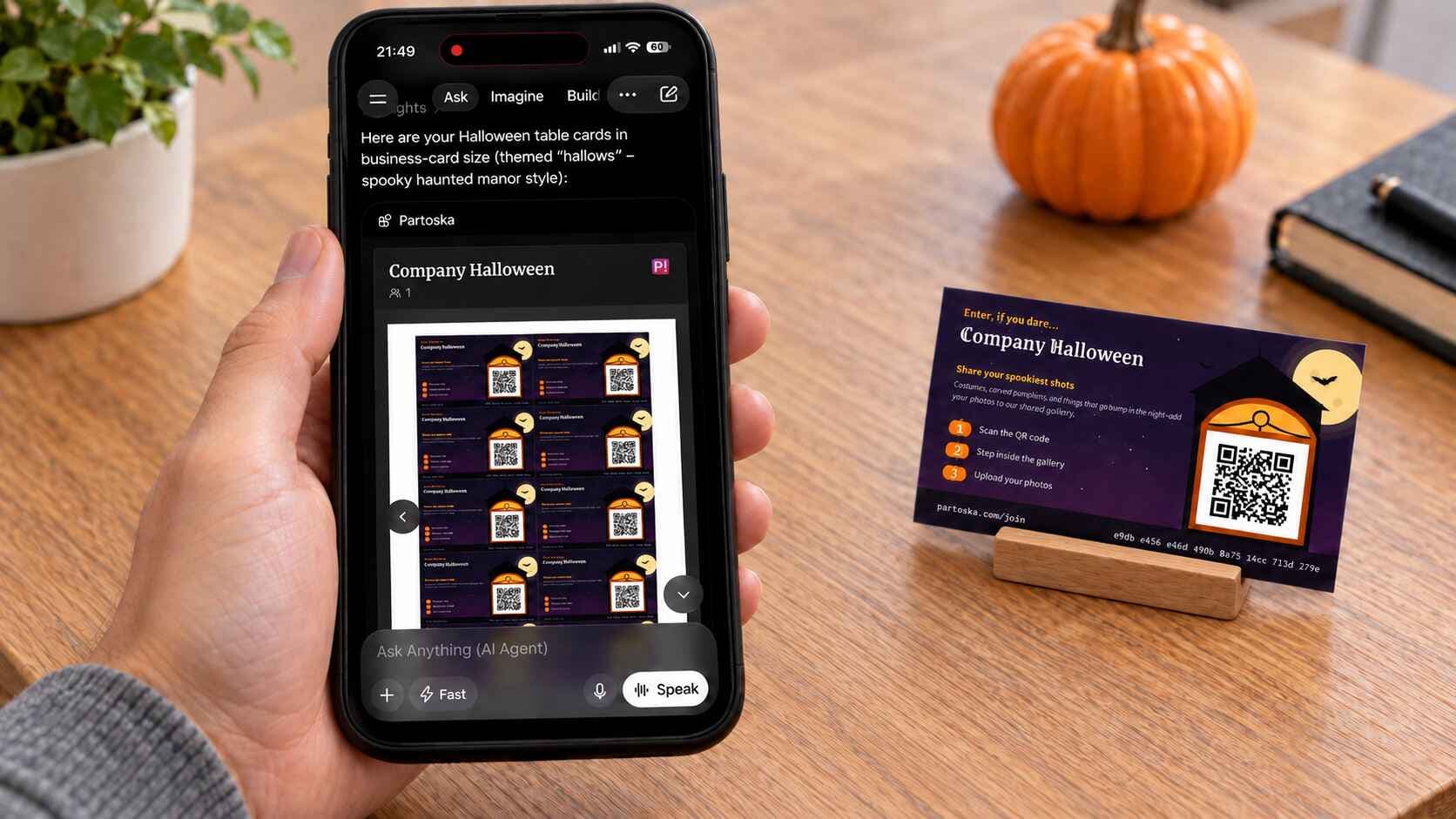
Sobald das Event angelegt ist, bitten Sie Grok im selben Gespräch um die Karten:
"Können Sie uns Halloween-QR-Karten für die Tische erstellen? Nehmen wir das Visitenkartenformat. Können Sie mir die Karten zeigen und eine PDF zum Drucken geben?"
Grok zeigte die druckbaren Halloween-QR-Karten im Gespräch und stellte eine PDF zum Herunterladen bereit. Testen Sie eine gedruckte Karte mit Ihrem Smartphone, bevor Sie einen ganzen Stapel drucken, und prüfen Sie, ob sie das richtige Event öffnet.
Wir würden die Karten beim Essen oder auf den Tischen platzieren, an denen die Gäste sitzen. Zeigen Sie nach einem Gruppenfoto auf die nächstgelegene Karte und bitten Sie Ihre Kollegen, ihre Aufnahmen hinzuzufügen. Weitere Tipps zu Größen und Platzierung finden Sie in unserer Anleitung für druckbare QR-Karten.
Ihre Kollegen können die Fotos im Smartphone-Browser unter Android oder iOS hochladen, ohne eine App zu installieren. Bei diesem privaten Event muss zunächst ihr Zugang wie oben beschrieben genehmigt werden.
Ideen für Orte und Aktivitäten finden Sie in unserem Halloweenparty-Ratgeber.
Grok eine klare Prüfregel geben
Nachdem die Fotos hochgeladen waren, baten wir Grok, die ausstehenden Bilder zu prüfen:
Können Sie bitte alle Fotos prüfen, die auf Freigabe warten? Wir möchten keinen Alkohol und keine Logos in der Galerie zeigen. Öffnen Sie deshalb jedes Bild und geben Sie nur Fotos frei, auf denen weder das eine noch das andere zu sehen ist.
Alkohol und Logos gaben Grok konkrete Dinge vor, nach denen es suchen konnte. Bei "Wählen Sie die guten Fotos aus" müsste es raten, ob Sie die Bildqualität oder den Bildinhalt meinen.
Dafür muss Grok jedes Foto öffnen. Eine Liste von Dateinamen verrät nichts über eine Flasche auf dem Tisch oder ein Logo auf einem Ärmel. Kann Grok ein Foto nicht anzeigen, bitten Sie es, das Foto auf Freigabe warten zu lassen und es Ihnen zur eigenen Prüfung zu nennen.
Grok prüfte die Fotos, die wir zum Zeitpunkt unserer Anfrage hochgeladen hatten. Die Verbindung selbst überwacht keine neuen Uploads. Wenn weitere Fotos eintreffen, senden Sie eine neue Anfrage.
Sechs freigegeben, sechs warten noch
Grok gab sechs Fotos frei, die anschließend in der Galerie für die Gäste erschienen. Die anderen sechs warten weiterhin auf Freigabe. Wir können sie noch einmal ansehen und diejenigen freigeben, die wir behalten möchten. Ebenso können wir eine Freigabe zurücknehmen, wenn wir mit der Entscheidung nicht einverstanden sind.
Ich würde mit einigen Fotos beginnen, die Sie bereits selbst geprüft haben. Nehmen Sie auch ein paar dazu, die Sie zurückhalten würden, und vergleichen Sie Groks Entscheidungen mit Ihren eigenen. Jede Abweichung gibt Ihnen einen konkreten Anhaltspunkt, was Sie in der nächsten Anfrage präzisieren können.
Bevor Sie Fotos in einem Firmennewsletter oder einem öffentlichen Beitrag verwenden, prüfen Sie die Bilder selbst. Ein kleines Logo kann teilweise verdeckt sein, und ein Glas verrät nicht unbedingt, was jemand getrunken hat.
Zuerst mit einem kleinen Event testen
Das kostenlose Einstieg-Paket von Partoska bietet 25 MB Speicherplatz; das Event läuft nach sieben Tagen ab. Testen Sie damit die Verbindung und ein paar Uploads. Für eine Firmenfeier finden Sie Speicher- und Laufzeitoptionen auf der Preisseite. Laden Sie die Fotos, die Sie behalten möchten, vor Ablauf des Events herunter.
Kostenloses Test-Event erstellen
Häufige Fragen
Braucht jeder Gast Grok?
Ihre Kollegen brauchen Grok nicht. Sie öffnen die Partoska-Einladung im Smartphone-Browser, während Sie die Prüfung im Chat steuern. Bei privaten Events müssen sich Gäste weiterhin anmelden und ihren Zugang genehmigen lassen.
Ist der Skill erforderlich?
Sie können die Werkzeuge verwenden, sobald Sie Partoska verbunden haben. Der Skill gibt Grok zusätzliche Hinweise zur Nutzung. Deshalb zeigen wir diesen optionalen Schritt in der Videoanleitung für den Computer.
Kann ich die Fotos stattdessen selbst prüfen?
Ja. In der Web-App von Partoska können Sie Fotos selbst freigeben, einschließlich der von Grok zurückgehaltenen Bilder. Sie können auch eine bereits erteilte Freigabe wieder zurücknehmen.
Was passiert mit Fotos, die nach der Prüfung hochgeladen werden?
Auch sie warten auf Freigabe, solange diese Einstellung aktiviert bleibt. Bitten Sie Grok bei Gelegenheit, die übrigen ausstehenden Fotos zu prüfen, oder erledigen Sie das selbst in Partoska. Jeder Gast kann die eigenen Fotos während der Wartezeit weiterhin sehen.
Funktioniert das auch für unser nächstes Firmenessen?
Ja, Sie können den Ablauf für ein Essen oder ein anderes Team-Event wiederholen. Wählen Sie ein zum Anlass passendes Kartendesign und sagen Sie Grok, was es auf den Fotos prüfen soll. Die Prüfung selbst ist nicht an Halloween gebunden.
Wird das Event durch die Freigabe eines Fotos öffentlich?
Nein. Fotofreigabe und Sichtbarkeit des Events sind getrennte Einstellungen. Wenn Sie ein Foto in einem privaten Event freigeben, wird es für Personen sichtbar, die Zugang zu diesem Event haben.