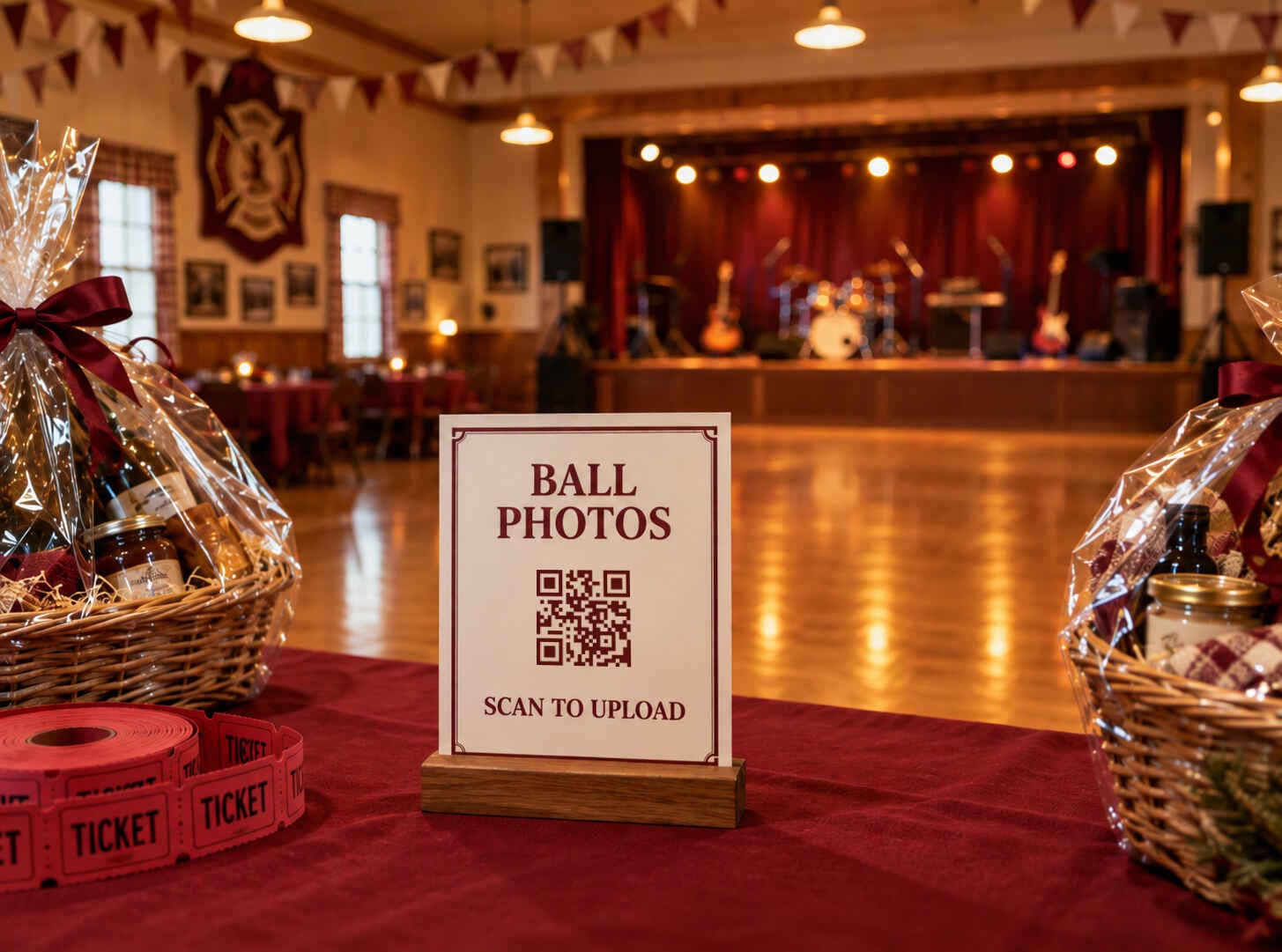
Pensez aux photos du bal des pompiers quelques jours avant l’événement, pendant que vous cherchez encore des lots pour la tombola et convenez du programme avec le groupe. Vous aurez ainsi le temps de créer la galerie et de tester une carte QR imprimée avant de faire les exemplaires destinés aux tables.
Apportez les cartes imprimées au moment de préparer la salle et posez-en une sur chaque table. Les invités pourront les scanner et ajouter des photos entre deux danses. Après le bal, le comité pourra choisir des images pour le site des pompiers sans passer une semaine à chercher qui les a prises.
Partoska vous propose une galerie partagée et des cartes prêtes à imprimer. Vous pouvez vérifier les photos des invités avant de les montrer et demander au groupe d’annoncer un concours de la meilleure photo.
Préparez la galerie pendant l’organisation du bal
Connectez-vous à Partoska et créez un événement dont les invités reconnaîtront le nom. Ajoutez l’année pour distinguer ce bal du suivant.
Pour que les invités ajoutent des photos sans créer de compte, choisissez un événement public. Toute personne disposant du lien d’invitation ou du code QR pourra ouvrir la galerie et ajouter des photos depuis le navigateur de son téléphone. Aucune application à installer, et les utilisateurs d’iOS et d’Android peuvent utiliser le même code.
Activez « Approbation requise » dans les réglages de modération avant de partager le lien. L’accès public et l’approbation des photos sont deux réglages distincts : vous pouvez faciliter l’accès des invités tout en vérifiant ce qui apparaît dans la galerie.
Demandez à un autre bénévole de scanner le code QR et d’ajouter une photo depuis son téléphone. Approuvez-la avec votre compte d’organisateur. Faites cet essai pendant que les ajouts des invités sont autorisés ; un test effectué uniquement depuis votre compte ne vous montrera pas les étapes que doit suivre un invité.
Si vous avez engagé un photographe, conservez ce que vous avez convenu avec lui. Les photos des invités montrent ce qui se passe aux tables et dans les couloirs, en complément du travail du professionnel.
Les cartes à imprimer sont déjà conçues
Vous n’avez pas à créer une affiche à partir de zéro. Partoska propose le modèle Velours, conçu pour les bals et les galas, avec des tons bordeaux et des motifs de danse. Il comprend le nom de l’événement, son code QR et de courtes instructions invitant les participants à ajouter leurs photos.
Ouvrez « Imprimer des cartes QR », choisissez Velours et téléchargez le PDF. Deux mises en page sont utiles :
- Une affiche d’une page au format A4 ou Lettre US pour l’entrée ou la table de la tombola.
- Une feuille de dix cartes au format carte de visite, à découper et à placer dans les supports sur les tables.
Imprimez d’abord une feuille d’essai et scannez une carte avant de lancer toute la série. Prévoyez du temps pour découper les petites cartes et rangez-les avec les décorations des tables. Si vous avez accès à la salle à l’avance, testez aussi une carte sous son éclairage.
En préparant les tables, placez une petite carte à portée de main, sans qu’il faille se pencher au-dessus des assiettes. Une affiche plus grande à côté des lots de la tombola donnera aux invités une autre occasion de la remarquer en attendant.
Notre guide des cartes QR à imprimer propose d’autres idées d’emplacement si votre soirée se déroule dans plusieurs salles.
Vous pouvez aussi tout préparer depuis ChatGPT
Si vous utilisez déjà ChatGPT pour organiser la soirée, connectez le plugin Partoska et connectez-vous à votre compte Partoska. Vous pouvez lui demander de créer l’événement et de préparer les cartes. Par exemple :
Crée un événement Partoska appelé « Bal des pompiers 2026 ». Rends-le public et exige une approbation pour les photos. Montre-moi la carte QR Velours, puis prépare un PDF avec dix cartes sur une feuille A4.
Vérifiez les dates d’ajout des photos et l’expiration de l’événement avant d’imprimer. Si vous préférez le format Lettre US, demandez ce format de papier. Notre guide de configuration de ChatGPT explique comment connecter Partoska.
Les invités continueront d’utiliser le code QR et leur navigateur. Ils n’ont pas besoin de ChatGPT, et vous pouvez retrouver le même événement dans l’application web Partoska à tout moment.
Demandez au groupe d’annoncer un concours photo
Parlez de la galerie au groupe avant son premier passage et donnez-lui une courte annonce. Une fois la soirée lancée, le chanteur aura déjà assez de demandes de chansons à gérer.
Pour le concours, vous pourriez lui remettre ce texte :
Vous avez pris une belle photo ce soir ? Scannez la carte sur votre table et ajoutez-la à notre album. Envoyez vos photos avant vingt-trois heures : le comité choisira le meilleur moment de la soirée avant le dernier passage du groupe. La personne gagnante remportera deux entrées pour le bal de l’an prochain.
Choisissez un prix que vous pourrez remettre et une heure limite adaptée au programme. Le comité peut comparer les photos approuvées sur un téléphone. Une fois la gagnante choisie, invitez son auteur à venir chercher son prix.
Pour un prix du public, utilisez les étoiles qui servent à marquer les photos favorites. Les invités doivent se connecter pour attribuer une étoile, même s’ils peuvent ajouter des photos à votre événement public sans compte. À l’heure annoncée pour le résultat, triez la galerie par « Favorites (plus nombreuses d’abord) » et notez vous-même la photo gagnante. En cas d’égalité, faites trancher le comité par un vote.
Donnez des exemples sympathiques : un beau moment sur la piste ou la joie de quelqu’un qui vient de gagner à la tombola. Un concours de la photo la plus embarrassante inciterait à chercher de tout autres images.
Quelqu’un doit approuver les photos
Lorsque la modération est activée, les photos des invités attendent votre approbation ou celle d’un modérateur avant d’être visibles par les autres. En attendant, chacun peut voir ses propres photos.
Convenez de la personne qui vérifiera les photos en attente pendant les pauses. Si vous vendez aussi les billets de tombola et coordonnez le repas, donnez les droits de modération à un autre bénévole.
Approuvez la photo du couple qui rit en dansant, même si le nœud papillon est de travers. Écartez le gros plan d’une personne qui a trop bu. Avec l’approbation activée, vous pouvez prendre cette décision avant que les autres invités voient l’image.
Expliquez que les photos doivent être approuvées pour qu’une courte attente ne ressemble pas à un échec d’envoi. Si vous organisez le concours, prévoyez un délai entre la clôture des participations et le choix du gagnant pour vérifier les dernières photos.
Remettez une sélection à la personne qui gère le site
Après le bal, terminez la vérification des photos et choisissez celles que vous aimeriez montrer à une personne qui n’a pas pu venir. En plus de la piste, pensez aux bénévoles qui préparent la salle et au groupe. Ces images pourront servir à remercier les soutiens ou à annoncer le bal de l’an prochain.
Partoska exporte les photos approuvées dans leur qualité d’origine. Une fois connecté, vous pouvez les télécharger dans un ZIP, les exporter vers Google Drive ou vers OneDrive. Pour chacune des deux options cloud, connectez d’abord le compte de destination. Vous pouvez exporter toute la collection approuvée ou seulement les photos que vous avez marquées comme favorites.
Conservez une archive de toute la collection approuvée pour les pompiers et préparez une sélection plus courte pour la personne qui actualise leur site. Un dossier appelé « Bal des pompiers 2026 - sélection pour le site », accompagné d’un bref récit de la soirée, facilite la transmission. Si la commune publie des actualités locales, envoyez aussi cette sélection à la personne qui s’en charge.
La personne qui gère le site y ajoutera les fichiers choisis. Convenez des photos adaptées à une publication publique avant de les transmettre ; approuver une image pour la galerie des invités ne signifie pas que vous souhaitez la voir en page d’accueil du site communal.
Exportez les photos avant l’expiration de l’événement Partoska et conservez la copie à long terme dans un espace de stockage géré par l’organisation. Le comité de l’an prochain doit pouvoir la retrouver.
Faites un essai avec quelques photos avant de choisir
Le forfait gratuit Découverte offre 25 Mo pendant sept jours, de quoi tester l’ajout et l’approbation avec quelques photos. Pour le bal, choisissez un forfait offrant assez d’espace et de temps pour les préparatifs et les photos qui arriveront ensuite. Consultez les options actuelles sur la page des tarifs.
Commencez par une carte d’essai pour la prochaine réunion du comité. La personne qui la scannera pourra être votre premier invité.
Questions fréquentes
Les invités ont-ils besoin d’un compte Partoska ?
Pour un événement public, ils peuvent ajouter et consulter les photos via le lien d’invitation sans compte. Ils doivent se connecter pour attribuer des étoiles et exporter les photos dans un ZIP ou vers le cloud. Pour un événement privé, ils doivent se connecter et demander l’accès, que vous devrez approuver avant leur entrée.
Puis-je imprimer les cartes avec une imprimante ordinaire ?
Oui. Téléchargez le PDF des cartes et imprimez-le au format de papier choisi. Respectez la taille prévue pour que les petites cartes restent lisibles et scannez un exemplaire papier avant d’imprimer les autres.
Peut-on empêcher les photos de personnes ivres d’apparaître dans l’album ?
Activez « Approbation requise » avant que les invités commencent à ajouter des photos. Vous ou un modérateur déciderez alors de ce que les autres voient. Quelqu’un devra toutefois vérifier les images reçues.
Faut-il obligatoirement voter pour le concours photo ?
Non. Si les invités ne veulent pas se connecter, il est plus simple de laisser le comité choisir une gagnante parmi les photos approuvées. Annoncez le mode de sélection et le prix lorsque le groupe présente le concours.
Peut-on enregistrer uniquement les photos choisies pour notre site ?
Oui. Marquez votre sélection comme favorite, puis utilisez l’export des favorites vers ZIP, Google Drive ou OneDrive. Ces exports comprennent des photos approuvées. La personne qui gère le site pourra ensuite publier la sélection.
Peut-on ajouter des photos le lendemain ?
Oui, si la période d’ajout pour les invités reste ouverte, qu’il reste de la place et que l’événement n’a pas expiré. Partagez ensuite le lien d’invitation pour que les invités puissent ajouter des photos depuis chez eux.