Modérez avec Grok les photos d’Halloween de votre entreprise
Nous avons demandé à Grok de vérifier douze photos d’Halloween d’entreprise et de n’approuver que celles où l’on ne voyait ni alcool ni logo. Il en a approuvé six et a laissé les six autres en attente dans Partoska.
Partoska a rassemblé les photos et Grok les a vérifiées via le plugin Partoska à notre demande. Voici comment utiliser la modération de photos avec Grok pour votre propre événement, de la configuration aux cartes QR à imprimer.
Les photos de la soirée présentées ici ont été créées avec l’IA. Les enregistrements montrent la configuration réelle de l’événement et la vérification dans Grok et Partoska.
Connectez Grok à Partoska
Sur un ordinateur, ouvrez Plugins dans la barre latérale de Grok. Dans Connectors, choisissez New Connector, puis Custom. Saisissez Partoska comme nom et collez cette adresse de serveur :
https://api.partoska.com/mcp/v1
Grok vous redirigera vers Partoska pour vous connecter. Lisez les autorisations demandées avant d’accorder l’accès. Cette connexion, appelée MCP, permet à Grok d’utiliser les outils de gestion des événements et des photos de votre compte Partoska.
Suivez le tutoriel pour ordinateur ci-dessous ou consultez le guide de configuration, qui explique également comment ajouter le skill facultatif de Partoska.
Le skill donne à Grok des instructions pour travailler avec Partoska. Pour l’ajouter, téléchargez l’archive depuis le guide et sélectionnez Plugins → Skills → New Skill → Upload skill file. Vous pouvez connecter les outils sans lui ; la recherche de l’événement dans notre tutoriel provient d’un enregistrement où le skill était déjà installé.
Créez un événement privé avec approbation des photos
Nous lui avons demandé de créer un événement d’Halloween d’entreprise pour le dernier vendredi d’octobre :
Salut Grok, peux-tu m’aider à organiser notre soirée d’Halloween d’entreprise dans Partoska ? Appelons-la Halloween d’entreprise et fixons-la au dernier vendredi d’octobre. Rends-la privée et configure les photos pour qu’elles nécessitent une approbation.
Remplacez la date par la vôtre, en précisant l’année et le fuseau horaire. Pensez aussi à décider jusqu’à quelle heure les participants pourront importer des photos. Si quelqu’un s’en souvient au petit-déjeuner, vous souhaiterez peut-être que l’album les accepte encore. Vérifiez les dates que Grok vous renvoie avant d’envoyer les invitations.
Pour un événement privé, la personne qui scanne la carte doit d’abord se connecter et demander l’accès. Sa demande apparaît dans Gestion des invités ; tant que vous ne l’avez pas approuvée, elle ne peut ni importer de photos ni consulter la galerie. Prévoyez un peu de temps pour traiter les demandes à l’arrivée des invités.
L’approbation des photos intervient ensuite. Même lorsqu’une personne a été admise à l’événement, ses photos attendent votre vérification ou celle d’un modérateur avant d’être visibles par les autres invités. La personne qui importe une photo peut la voir pendant cette attente. Pour Halloween d’entreprise, nous avons activé les deux options.
Demandez des cartes QR d’Halloween à imprimer
Une fois l’événement créé, demandez les cartes à Grok dans la même conversation :
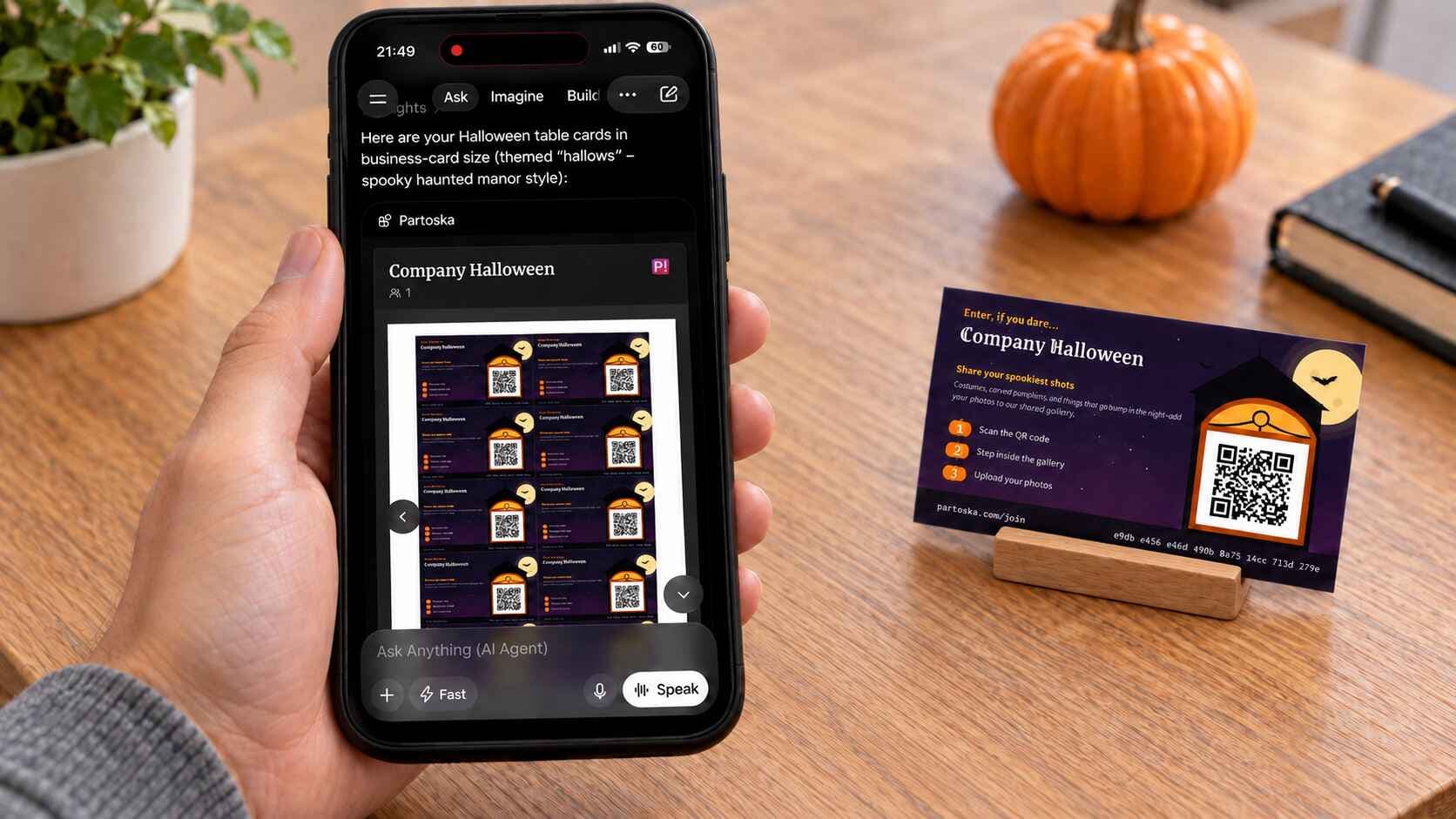
« Peux-tu nous préparer des cartes QR d’Halloween pour les tables ? Prenons le format carte de visite. Peux-tu me les montrer et me fournir un PDF à imprimer ? »
Grok a affiché les cartes QR d’Halloween à imprimer dans la conversation et ajouté un PDF à télécharger. Testez une carte imprimée avec votre téléphone avant d’en imprimer un grand nombre et vérifiez qu’elle ouvre le bon événement.
Nous les placerions près du buffet ou sur les tables où les participants s’installent. Après une photo de groupe, indiquez la carte la plus proche et invitez vos collègues à importer leurs clichés. Vous trouverez d’autres suggestions de formats et d’emplacements dans notre guide des cartes QR à imprimer.
Vos collègues peuvent importer leurs photos depuis le navigateur de leur téléphone sous Android ou iOS, sans installer d’application. Avec cette configuration privée, leur accès doit d’abord être approuvé comme expliqué plus haut.
Vous trouverez des idées de lieux et d’activités dans notre guide pour organiser une soirée d’Halloween.
Donnez à Grok un critère de vérification précis
Une fois les photos importées, nous avons demandé à Grok d’examiner les images en attente :
Peux-tu vérifier toutes les photos en attente ? Nous ne voulons ni alcool ni logos dans la galerie. Ouvre donc chaque image et n’approuve que celles où aucun des deux n’est visible.
L’alcool et les logos donnaient à Grok des éléments concrets à rechercher. « Choisis les bonnes photos » l’obligerait à deviner si vous parlez de la qualité de l’image ou de ce qu’elle montre.
Pour cela, Grok doit ouvrir chaque photo. La liste des noms de fichiers ne lui dira pas s’il y a une bouteille sur une table ou un logo sur une manche. S’il ne peut pas afficher une photo, demandez-lui de la laisser en attente et de vous indiquer laquelle pour que vous puissiez la vérifier.
Grok a vérifié le lot que nous avions importé au moment de notre demande ; la connexion seule ne surveille pas les nouvelles photos. Quand d’autres arrivent, envoyez une nouvelle demande.
Six photos approuvées, six toujours en attente
Grok a approuvé six photos, qui sont alors apparues dans la galerie des invités. Les six autres restent en attente. Nous pouvons les examiner et approuver celles que nous souhaitons garder. Nous pouvons également remettre une photo en attente si nous ne sommes pas d’accord avec son approbation.
Je commencerais par quelques photos que vous avez déjà examinées. Ajoutez-en deux que vous n’approuveriez pas et voyez si Grok fait les mêmes choix. Les différences vous donneront des points précis à clarifier dans votre prochaine demande.
Avant d’utiliser les photos dans une newsletter d’entreprise ou une publication publique, vérifiez-les vous-même. Un petit logo peut être partiellement masqué et un verre ne révèle pas forcément ce que la personne buvait.
Essayez d’abord avec un petit événement
L’événement gratuit avec le forfait Découverte de Partoska comprend 25 MB de stockage et expire au bout de sept jours. Utilisez-le pour tester la connexion et importer quelques photos. Pour une soirée d’entreprise, consultez les options de stockage et de durée sur la page des tarifs, puis téléchargez les photos que vous voulez conserver avant l’expiration de l’événement.
Créez un événement de test gratuit
Questions fréquentes
Tous les invités ont-ils besoin de Grok ?
Vos collègues n’ont pas besoin de Grok. Ils utiliseront l’invitation Partoska dans le navigateur de leur téléphone pendant que vous gérez la vérification depuis le chat. Pour les événements privés, les invités doivent se connecter et obtenir l’approbation de leur accès.
Le skill est-il obligatoire ?
Vous pouvez utiliser les outils dès que Partoska est connecté. Le skill donne à Grok davantage d’indications sur leur utilisation ; c’est pourquoi nous avons inclus cette étape facultative dans le tutoriel pour ordinateur.
Puis-je vérifier les photos moi-même ?
Oui. L’application web de Partoska vous permet d’approuver vous-même les photos, y compris celles que Grok a laissées en attente, ou de remettre une photo approuvée en attente.
Que deviennent les photos importées après la vérification ?
Elles attendront elles aussi une approbation tant que vous laisserez cette option activée. Quand vous le souhaitez, demandez à Grok de vérifier les photos encore en attente ou faites-le vous-même dans Partoska. Chacun peut toujours voir ses propres photos pendant l’attente.
Cela fonctionnerait-il pour notre prochain dîner d’entreprise ?
Oui, vous pouvez reprendre le même processus pour un dîner ou un autre événement d’équipe. Choisissez un modèle de carte adapté à l’occasion et dites à Grok ce que vous souhaitez vérifier sur les photos. La vérification elle-même n’a rien de spécifique à Halloween.
Approuver une photo rend-il l’événement public ?
Non. L’approbation des photos et la visibilité de l’événement sont deux réglages indépendants. Approuver une photo dans un événement privé la rend visible aux personnes qui ont accès à cet événement.